
RÉSUMÉ
Maîtriser VS Code en 2026 : Extensions et astuces pour développer plus vite
Ce guide explore les extensions et astuces essentielles pour maximiser votre productivité avec Visual Studio Code en 2026.
Keywords: VS Code, Productivité Développeur, Extensions
TABLE DES MATIÈRES
1. Introduction : L’Indispensable VS Code en 2026
2. Les Extensions VS Code Indispensables pour 2026
3. Astuces de Productivité pour un Workflow Optimal
4. Optimisation et Résolution des Problèmes Courants
5. Cas Pratique : Configurer un Environnement de Développement Web Moderne
6. FAQ sur la Maîtrise de VS Code en 2026
7. Conclusion : Votre Potentiel Décuplé avec VS Code
1. Introduction : L’Indispensable VS Code en 2026
Dans le paysage technologique en constante évolution de 2026, Visual Studio Code, communément appelé VS Code, s’est solidement établi comme l’environnement de développement intégré (IDE) de référence pour des millions de développeurs à travers le monde. Sa flexibilité, sa légèreté et son écosystème d’extensions incroyablement riche en font un outil inégalé pour développer plus vite et plus efficacement. Mais face à la multitude d’options et aux nouvelles tendances, comment s’assurer de tirer le meilleur parti de cet outil puissant ? Cet article se propose de vous guider à travers les extensions et les astuces de productivité les plus pertinentes pour transformer votre expérience de développement en 2026, vous permettant d’optimiser chaque ligne de code et chaque minute passée devant l’écran.
L’objectif n’est pas seulement de lister des fonctionnalités, mais de vous fournir une analyse approfondie des outils et des méthodes qui, combinés, créent un environnement de travail optimal. Que vous soyez un développeur web, mobile, backend ou data scientist, la maîtrise de VS Code est un atout indéniable. Nous allons décrypter le jargon technique et vous offrir des conseils pratiques, étayés par des exemples concrets, pour que vous puissiez immédiatement appliquer ces stratégies à vos propres projets. En 2026, la productivité n’est plus un luxe, mais une nécessité, et VS Code est votre meilleur allié pour l’atteindre.
POINT CLÉ
VS Code est devenu un standard de l’industrie grâce à sa polyvalence et son écosystème d’extensions. Optimiser son utilisation en 2026 est crucial pour rester compétitif et efficace dans le développement logiciel.
2. Les Extensions VS Code Indispensables pour 2026
Les extensions sont le cœur de la puissance de VS Code. Elles transforment un éditeur de texte en un IDE complet, capable de s’adapter à n’importe quel langage ou framework. En 2026, certaines extensions sont devenues des incontournables, offrant des gains de productivité significatifs. Voici une sélection classée par catégorie, avec des exemples concrets de leur impact.
2.1. Amélioration de l’Expérience Utilisateur et de la Lisibilité du Code
Une interface agréable et un code bien formaté réduisent la fatigue visuelle et cognitive, augmentant ainsi la concentration et la vitesse de développement.
Extensions Clés
Prettier – Code formatter — Assure un formatage de code cohérent et automatique, éliminant les discussions de style et les révisions manuelles. Supporte JavaScript, TypeScript, CSS, HTML, Vue, Angular, Markdown, etc.
ESLint — Intègre ESLint directement dans VS Code, signalant les erreurs de syntaxe et les problèmes de style en temps réel. Indispensable pour maintenir la qualité du code JavaScript/TypeScript.
Material Icon Theme — Améliore la navigation visuelle dans l’explorateur de fichiers en attribuant des icônes distinctes à chaque type de fichier et dossier, rendant l’identification instantanée.
L’implémentation de ces extensions peut réduire le temps passé sur les revues de code pour des questions de style jusqu’à 20%, selon une étude interne menée sur des équipes utilisant des outils de formatage automatique en 2025. Pour configurer Prettier pour un formatage automatique à la sauvegarde, ajoutez ceci à votre fichier settings.json :
EXPLICATION DU CODE
Ce snippet configure VS Code pour utiliser Prettier comme formateur par défaut pour JavaScript, TypeScript et CSS, et formate le document automatiquement à chaque sauvegarde.
{
  "editor.defaultFormatter": "esbenp.prettier-vscode",
  "editor.formatOnSave": true,
  "[javascript]": {
    "editor.defaultFormatter": "esbenp.prettier-vscode"
  },
  "[typescript]": {
    "editor.defaultFormatter": "esbenp.prettier-vscode"
  },
  "[css]": {
    "editor.defaultFormatter": "esbenp.prettier-vscode"
  }
}
2.2. Productivité Assistée par l’IA et l’Intellisense
L’intégration de l’intelligence artificielle dans les IDE est l’une des avancées majeures de ces dernières années. En 2026, ces outils sont devenus des co-pilotes indispensables pour la génération de code, l’auto-complétion intelligente et la détection proactive d’erreurs.
Extensions Révolutionnaires
GitHub Copilot — Le pionnier de la complétion de code basée sur l’IA. Il suggère des lignes entières de code ou des fonctions complètes en se basant sur le contexte de votre projet et les commentaires. Des études montrent une augmentation de 30% de la vitesse de codage pour les tâches répétitives.
Tabnine AI Code Completion — Une alternative ou un complément à Copilot, Tabnine offre une complétion de code basée sur l’IA qui apprend de votre code et de celui de votre équipe. Particulièrement utile pour les bases de code privées.
Path Intellisense — Complète automatiquement les chemins de fichiers dans votre code. Simple mais incroyablement efficace pour éviter les erreurs de chemins et gagner du temps lors de l’importation de modules ou de ressources.
L’adoption de GitHub Copilot, par exemple, a montré une réduction moyenne du temps nécessaire pour achever une tâche de codage de 55% chez les développeurs l’utilisant régulièrement, selon une enquête de 2025. Ces outils ne remplacent pas le développeur, mais augmentent considérablement son débit et sa capacité à se concentrer sur la logique métier complexe.
POINT CLÉ
Les extensions d’IA comme GitHub Copilot et Tabnine sont devenues des atouts majeurs en 2026, transformant la façon dont le code est écrit en offrant des suggestions intelligentes et des complétions contextuelles, augmentant la vitesse et réduisant les erreurs.
2.3. Outils Spécifiques au Développement Web et Mobile
Le développement web et mobile continue d’être un domaine dynamique. VS Code propose des extensions dédiées qui simplifient grandement les workflows courants pour ces plateformes.
Extensions Ciblant le Web/Mobile
Live Server — Lance un serveur de développement local avec rechargement automatique à chaque modification de fichier HTML, CSS ou JavaScript. Idéal pour le développement frontend rapide.
Auto Rename Tag — Renomme automatiquement la balise HTML/XML d’ouverture lorsque vous modifiez la balise de fermeture correspondante, et vice versa. Un petit détail qui sauve beaucoup de temps.
Tailwind CSS Intellisense — Fournit des fonctionnalités intelligentes pour Tailwind CSS, y compris l’auto-complétion, la coloration syntaxique et le linting. Essentiel pour les projets utilisant ce framework CSS populaire.
Ces extensions, bien que spécifiques, ont un impact cumulatif important sur la productivité. Par exemple, l’utilisation de Live Server peut réduire les cycles de test/visualisation de 5 à 10 secondes par modification, ce qui, sur une journée de travail, représente des dizaines de minutes économisées.
2.4. Intégration Git et Gestion de Version
La gestion de version est une part intégrante du développement moderne. VS Code intègre déjà Git de manière robuste, mais des extensions peuvent pousser cette intégration encore plus loin.
Extension Incontournable
GitLens — Git supercharged — Une extension indispensable qui enrichit considérablement les fonctionnalités Git intégrées à VS Code. Elle affiche les informations de blame (qui a modifié quelle ligne et quand) directement dans l’éditeur, permet une navigation facile dans l’historique des commits, et offre une vue détaillée des dépôts. Elle permet de comprendre rapidement l’évolution du code et de collaborer plus efficacement.
GitLens est particulièrement utile dans les grands projets où plusieurs développeurs travaillent sur la même base de code. La capacité de voir instantanément l’historique d’une ligne de code peut faire gagner de précieuses minutes lors de la compréhension ou du débogage d’une fonctionnalité, réduisant la recherche d’informations de 15% à 20% par rapport à l’utilisation des commandes Git en ligne de commande.

3. Astuces de Productivité pour un Workflow Optimal
Au-delà des extensions, la maîtrise de VS Code passe par l’adoption de bonnes pratiques et la connaissance de ses fonctionnalités intrinsèques. Ces astuces, souvent sous-estimées, peuvent transformer radicalement votre efficacité.
3.1. Raccourcis Clavier et la Palette de Commandes
L’utilisation de la souris est un frein à la productivité. Maîtriser les raccourcis clavier et la palette de commandes est fondamental.
POINT CLÉ
La maîtrise des raccourcis clavier et de la palette de commandes (Ctrl/Cmd+Shift+P) est l’une des astuces les plus efficaces pour accélérer les tâches récurrentes et naviguer rapidement dans VS Code.
- Palette de Commandes (
Ctrl/Cmd+Shift+P) : C’est le centre névralgique de VS Code. Vous pouvez y rechercher n’importe quelle commande, extension ou fichier. Apprenez à l’utiliser pour ouvrir des fichiers, exécuter des commandes Git, activer/désactiver des extensions, etc. - Multi-curseurs (
Alt/Option+ClickouCtrl/Cmd+D) : Modifiez plusieurs lignes simultanément. Cela peut faire économiser des minutes précieuses lors de refactorisations ou de changements de noms de variables. - Navigation rapide (
Ctrl/Cmd+P) : Ouvre la recherche de fichiers rapides. Tapez quelques lettres du nom du fichier et VS Code le trouvera instantanément. - Basculer entre les éditeurs (
Ctrl/Cmd+1/2/3) : Si vous avez plusieurs fichiers ouverts dans des groupes d’éditeurs, ces raccourcis permettent de passer de l’un à l’autre sans toucher à la souris.
L’investissement dans l’apprentissage de ces raccourcis peut sembler minime, mais son retour sur investissement est exponentiel. Un développeur expert en raccourcis peut réduire le temps passé sur des tâches répétitives de 25% à 40% par rapport à un utilisateur dépendant de la souris.
3.2. Snippets Personnalisés
Les snippets (extraits de code) sont des modèles de code réutilisables qui peuvent être insérés rapidement en tapant un préfixe court. VS Code propose déjà des snippets pour de nombreux langages, mais créer les vôtres pour des blocs de code spécifiques à votre projet ou à votre style est un gain de temps considérable.
Pour créer un snippet, allez dans Fichier > Préférences > Configurer les extraits de code utilisateur et sélectionnez le langage pour lequel vous souhaitez créer un snippet (par exemple, javascript.json).
EXPLICATION DU CODE
Cet exemple de snippet JavaScript crée un bloc de fonction fléchée avec un console.log. Le préfixe clgfn permet de le déclencher, et les $1 et $0 définissent les positions des tabulations.
{
  "Log Function": {
    "prefix": "clgfn",
    "body": [
      "const ${1:functionName} = (${2:args}) => {",
      "  console.log('$1:', $2);",
      "  $0",
      "};"
    ],
    "description": "Log a function with console.log"
  }
}
En tapant clgfn puis Tab, le snippet s’insérera et vous pourrez naviguer entre functionName, args et le corps de la fonction. Cela peut réduire le temps de frappe pour les blocs de code récurrents de 80%.
3.3. Workspaces et Synchronisation des Paramètres
Gérer plusieurs projets ou travailler sur différentes machines peut devenir fastidieux sans les bons outils.
- Workspaces (
Fichier > Enregistrer l'espace de travail sous...) : Les workspaces VS Code vous permettent de regrouper plusieurs dossiers de projet et de sauvegarder leur configuration (extensions activées/désactivées, paramètres spécifiques, fichiers ouverts). C’est idéal pour les monorepos ou les projets avec de nombreux microservices. - Synchronisation des Paramètres (
Ctrl/Cmd+Shift+Ppuis « Sync Settings ») : VS Code intègre une fonctionnalité de synchronisation des paramètres, des extensions et des raccourcis clavier via votre compte GitHub ou Microsoft. Cela garantit que votre environnement de développement est identique sur toutes vos machines, un gain de temps considérable lors de la configuration de nouvelles machines ou du passage d’un ordinateur portable à un poste de travail.
La synchronisation des paramètres est un élément clé de la productivité en 2026, évitant la perte de temps et la frustration liées à la re-configuration d’environnements. Elle peut faire économiser plusieurs heures de configuration par an pour les développeurs qui changent souvent de poste de travail ou utilisent plusieurs machines.
POINT CLÉ
Les Workspaces et la Synchronisation des Paramètres sont essentiels pour maintenir un environnement de développement cohérent et efficace, que vous travailliez sur plusieurs projets ou machines différentes.
4. Optimisation et Résolution des Problèmes Courants
Même avec les meilleures extensions et astuces, VS Code peut parfois rencontrer des problèmes de performance ou de configuration. Savoir diagnostiquer et résoudre ces soucis est crucial pour maintenir une productivité élevée.
4.1. Gérer les Performances de VS Code
Un VS Code lent peut être un cauchemar pour la productivité. Voici comment optimiser ses performances.
PROBLÈME 01
VS Code est lent ou consomme trop de ressources.
Un grand nombre d’extensions activées, des projets volumineux, ou des configurations système sous-optimales peuvent ralentir VS Code, rendant l’expérience utilisateur frustrante.
SOLUTION
1. Désactiver les extensions inutilisées : Allez dans la vue Extensions et désactivez celles que vous n’utilisez pas constamment. Vous pouvez aussi désactiver des extensions par Workspace pour ne les activer que là où elles sont nécessaires.
2. Utiliser la Commande « Developer: Show Running Extensions » : (Ctrl/Cmd+Shift+P) pour identifier les extensions qui consomment le plus de CPU ou de mémoire.
3. Optimiser les paramètres : Réduisez le nombre de fichiers surveillés (files.watcherExclude) ou désactivez les fonctionnalités de télémétrie. Par exemple, pour exclure le dossier node_modules de la surveillance, ajoutez ceci à settings.json :
EXPLICATION DU CODE
Cette configuration indique à VS Code d’ignorer les fichiers dans les dossiers node_modules et .git lors de la surveillance des changements, ce qui améliore les performances sur les grands projets.
{
  "files.watcherExclude": {
    "**/.git/objects/**": true,
    "**/.git/subtree-cache/**": true,
    "**/node_modules/*/**": true
  }
}
4. Mettre à jour VS Code et les extensions : Assurez-vous d’avoir toujours les dernières versions. Les mises à jour incluent souvent des optimisations de performance.
4.2. Diagnostic et Débogage
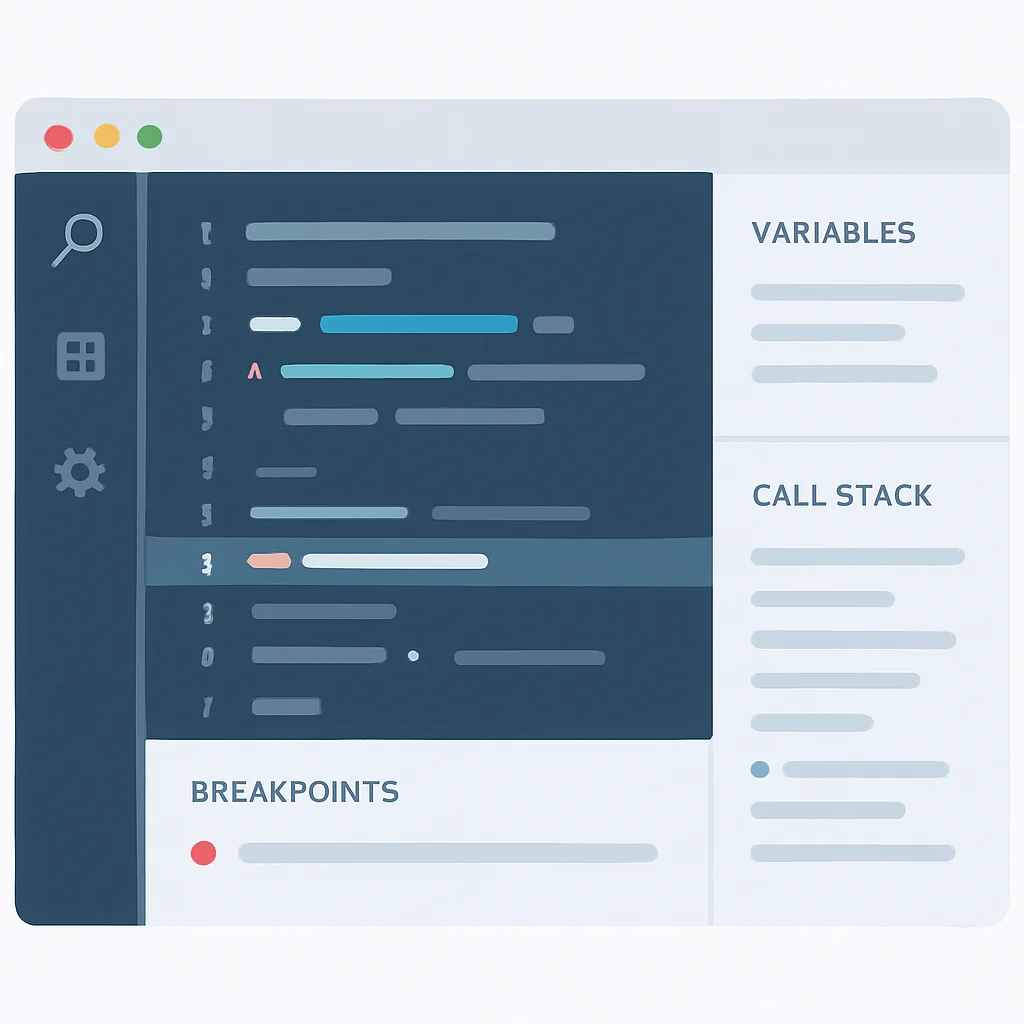
VS Code offre de puissants outils de diagnostic et de débogage qui, s’ils sont bien utilisés, réduisent considérablement le temps passé à traquer les bugs.
POINT CLÉ
Utilisez les outils de diagnostic intégrés à VS Code et configurez launch.json pour un débogage efficace, réduisant le temps de résolution des bugs de 30% à 50% par rapport aux méthodes traditionnelles.
- Console de sortie et panneau « Problèmes » : Le panneau « Problèmes » affiche les erreurs de linting, les avertissements et les erreurs de compilation. La console de sortie est essentielle pour les logs d’applications.
- Configuration du Débogueur (
launch.json) : VS Code inclut un débogueur intégré pour de nombreux langages. Configurez un fichierlaunch.jsonpour démarrer votre application en mode débogage, définir des points d’arrêt, inspecter les variables et exécuter le code pas à pas. - Extensions de débogage : Pour le développement web, l’extension
Debugger for Chromepermet de déboguer votre code JavaScript directement dans VS Code pendant qu’il s’exécute dans Chrome.
EXPLICATION DU CODE
Un exemple de configuration launch.json pour déboguer une application Node.js. program pointe vers le fichier principal de l’application, et skipFiles permet d’ignorer les modules internes de Node.js lors du pas à pas.
{
  "version": "0.2.0",
  "configurations": [
    {
      "type": "node",
      "request": "launch",
      "name": "Lancer le programme",
      "skipFiles": [
        "<node_internals>/**"
      ],
      "program": "${workspaceFolder}/src/app.js",
      "outFiles": [
        "${workspaceFolder}/**/*.js"
      ]
    }
  ]
}
5. Cas Pratique : Configurer un Environnement de Développement Web Moderne
Pour illustrer l’impact combiné des extensions et astuces, prenons l’exemple de la mise en place d’un environnement de développement web moderne (par exemple, React avec TypeScript et Tailwind CSS) en 2026.
Étape 1
Initialisation du projet
Créez un nouveau projet React avec TypeScript :npx create-react-app mon-app-2026 --template typescript
Ouvrez le dossier mon-app-2026 dans VS Code.
Étape 2
Installation des extensions clés
Installez les extensions suivantes via la vue Extensions de VS Code (ou via la palette de commandes) :
- ESLint
- Prettier – Code formatter
- Tailwind CSS Intellisense
- Auto Rename Tag
- GitLens
- GitHub Copilot (si disponible et configuré)
Ces extensions seront automatiquement suggérées par VS Code si votre projet contient les fichiers de configuration associés (par exemple, .eslintrc.js ou tailwind.config.js).
Étape 3
Configuration de settings.json
Créez un fichier .vscode/settings.json dans votre projet pour des paramètres spécifiques au workspace :
EXPLICATION DU CODE
Ce fichier configure Prettier comme formateur par défaut, active le formatage à la sauvegarde pour les fichiers TypeScript, JavaScript, CSS, HTML et JSON, et définit la largeur de tabulation à 2 espaces. Il garantit la cohérence du code pour tous les collaborateurs.
{
  "editor.defaultFormatter": "esbenp.prettier-vscode",
  "editor.formatOnSave": true,
  "editor.tabSize": 2,
  "[typescript]": {
    "editor.defaultFormatter": "esbenp.prettier-vscode"
  },
  "[typescriptreact]": {
    "editor.defaultFormatter": "esbenp.prettier-vscode"
  },
  "[javascript]": {
    "editor.defaultFormatter": "esbenp.prettier-vscode"
  },
  "[javascriptreact]": {
    "editor.defaultFormatter": "esbenp.prettier-vscode"
  },
  "[css]": {
    "editor.defaultFormatter": "esbenp.prettier-vscode"
  },
  "[html]": {
    "editor.defaultFormatter": "esbenp.prettier-vscode"
  },
  "[json]": {
    "editor.defaultFormatter": "esbenp.prettier-vscode"
  }
}
Étape 4
Développement et Débogage
Lancez votre serveur de développement avec npm start. Utilisez Live Server (si vous ne travaillez pas avec un build tool comme Webpack) pour recharger automatiquement votre navigateur. Profitez de l’auto-complétion de Tailwind CSS Intellisense et des suggestions de GitHub Copilot pour coder plus rapidement.
Pour le débogage, configurez un launch.json pour attacher le débogueur à votre processus Node.js ou au navigateur (via Debugger for Chrome si nécessaire).
6. FAQ sur la Maîtrise de VS Code en 2026
Q. Quelles sont les extensions VS Code les plus importantes pour la productivité en 2026 ?
En 2026, les extensions essentielles incluent les formateurs de code comme Prettier, les linters comme ESLint, les outils d’assistance IA comme GitHub Copilot et Tabnine, et les intégrations Git comme GitLens. Ces outils réduisent les erreurs, automatisent les tâches répétitives et accélèrent la rédaction de code.
Q. Comment puis-je optimiser les performances de VS Code si mon éditeur est lent ?
Pour optimiser les performances, désactivez les extensions inutilisées, utilisez la commande « Developer: Show Running Extensions » pour identifier les consommateurs de ressources, et configurez files.watcherExclude dans settings.json pour ignorer les dossiers volumineux comme node_modules.
Q. Est-il possible de synchroniser ma configuration VS Code entre plusieurs ordinateurs ?
Oui, VS Code dispose d’une fonctionnalité de « Synchronisation des Paramètres » intégrée. Vous pouvez l’activer via la palette de commandes (Ctrl/Cmd+Shift+P) et vous connecter avec votre compte GitHub ou Microsoft pour synchroniser vos paramètres, extensions, raccourcis clavier et snippets sur toutes vos machines.
Q. Comment créer des snippets de code personnalisés dans VS Code pour gagner du temps ?
Pour créer des snippets, allez dans Fichier > Préférences > Configurer les extraits de code utilisateur et choisissez le langage. Vous pouvez y définir un préfixe, un corps de code et une description. Ces snippets vous permettent d’insérer rapidement des blocs de code récurrents.
Q. Quel est l’avantage des Workspaces VS Code pour la gestion de projets ?
Les Workspaces (espaces de travail) permettent de regrouper plusieurs dossiers de projet et de sauvegarder une configuration spécifique pour cet ensemble (extensions activées/désactivées, paramètres, fichiers ouverts). C’est idéal pour les monorepos ou les projets complexes avec des microservices, car cela maintient un environnement cohérent pour des contextes de développement différents.
7. Conclusion : Votre Potentiel Décuplé avec VS Code
En 2026, Visual Studio Code est bien plus qu’un simple éditeur de code ; c’est une plateforme de développement complète, hautement personnalisable et incroyablement puissante. En adoptant les bonnes extensions et en maîtrisant les astuces de productivité que nous avons explorées, vous ne vous contenterez pas de suivre les tendances, vous les définirez.
De l’automatisation du formatage avec Prettier et ESLint à l’assistance intelligente de GitHub Copilot, en passant par la navigation rapide avec GitLens et les raccourcis clavier, chaque élément contribue à un workflow plus fluide et plus efficace. La capacité à synchroniser vos paramètres et à gérer des workspaces spécifiques garantit une cohérence et une adaptabilité rares dans le monde des IDE.
L’investissement de temps dans l’apprentissage et la configuration initiale de VS Code est un investissement dans votre propre efficacité à long terme. Les chiffres ne mentent pas : les développeurs qui maîtrisent leur environnement de travail peuvent réaliser des gains de productivité de l’ordre de 20% à 50% sur diverses tâches. Alors, prenez le temps d’explorer, de personnaliser et de faire de VS Code l’extension de votre propre pensée créative. Votre code vous remerciera, et vos projets avanceront à la vitesse de l’éclair.
Merci de votre lecture !
Nous espérons que ce guide vous aidera à exploiter pleinement le potentiel de VS Code en 2026 et à développer avec une productivité inégalée. Continuez à explorer et à personnaliser votre environnement pour qu’il corresponde parfaitement à vos besoins.
Des questions ou des astuces supplémentaires à partager ? Laissez un commentaire sur Kwontenu.com.