
RÉSUMÉ
Accessibilité Web en 2026 : Votre Guide Complet
Ce guide détaille les pratiques essentielles pour rendre votre site web inclusif et conforme aux normes en 2026.
Keywords: WCAG 2.2, ARIA, Frontend
TABLE DES MATIÈRES
1. Contexte : L’impératif de l’accessibilité web en 2026
2. Normes et principes fondamentaux de l’accessibilité
3. Bonnes pratiques de développement frontend pour l’accessibilité
4. Résolution de problèmes : Défis courants et solutions techniques
5. Application pratique : Outils et méthodes de test d’accessibilité
6. Conclusion : Vers un web plus inclusif et équitable
7. Questions fréquentes sur l’accessibilité web
INTRODUCTION
1. Contexte : L’impératif de l’accessibilité web en 2026
En 2026, l’accessibilité web n’est plus une option, mais une nécessité absolue. Avec plus d’un milliard de personnes dans le monde vivant avec un handicap, soit environ 15% de la population mondiale, ignorer l’accessibilité revient à exclure une part significative de votre audience potentielle. Cette exclusion n’est pas seulement éthiquement discutable ; elle a des répercussions légales, économiques et de réputation considérables pour les entreprises et les organisations.
L’accessibilité web garantit que toute personne, quelles que soient ses capacités, puisse percevoir, comprendre, naviguer et interagir avec le contenu numérique. Cela inclut les personnes ayant des déficiences visuelles (cécité, basse vision), auditives (surdité, malentendance), motrices (difficulté à utiliser une souris ou un clavier), cognitives (troubles de l’apprentissage, déficits d’attention) ou des troubles neurologiques. Un site web accessible est un site conçu pour tous.
Les cadres législatifs se sont considérablement renforcés ces dernières années. Aux États-Unis, l’Americans with Disabilities Act (ADA) continue d’être interprétée de manière à inclure les sites web, menant à des milliers de litiges chaque année. En Europe, l’Acte européen sur l’accessibilité, pleinement en vigueur en 2025, impose des exigences strictes pour de nombreux produits et services numériques, y compris les sites web de commerce électronique, les services bancaires et les télécommunications. Au Canada, la Loi sur l’accessibilité a des objectifs similaires. Ne pas se conformer à ces réglementations peut entraîner de lourdes amendes et des actions en justice, comme en témoignent les millions de dollars de pénalités imposées à de grandes entreprises.
POINT CLÉ
En 2026, l’accessibilité web est un impératif légal et éthique, essentiel pour toucher 15% de la population mondiale et éviter des sanctions financières et une image de marque négative. Elle bénéficie à tous les utilisateurs, améliore le SEO et la performance globale du site.
Au-delà des obligations légales, un site accessible offre de nombreux avantages. Il améliore l’expérience utilisateur pour tout le monde, pas seulement pour les personnes handicapées. Par exemple, des contrastes de couleurs élevés profitent aux personnes âgées ou à celles qui consultent un site en plein soleil. Une navigation au clavier robuste est utile pour les utilisateurs de power users, les personnes ayant des problèmes de motricité temporaires, ou simplement ceux dont la souris est en panne. De plus, les pratiques d’accessibilité (comme une bonne structure sémantique et des textes alternatifs) sont intrinsèquement liées aux meilleures pratiques de référencement (SEO). Les moteurs de recherche, tels que Google, valorisent les sites bien structurés et sémantiquement riches, ce qui se traduit par une meilleure visibilité dans les résultats de recherche. Une étude récente a montré que les sites web conformes aux WCAG ont en moyenne un trafic organique 10% plus élevé que leurs homologues non accessibles.
Cet article de Kwontenu vous fournira un guide complet pour intégrer l’accessibilité dans votre flux de travail frontend en 2026, en couvrant les normes, les bonnes pratiques, les outils et les défis courants. Notre objectif est de vous équiper pour construire un web véritablement inclusif.
FONDAMENTAUX
2. Normes et Principes Fondamentaux de l’Accessibilité
La pierre angulaire de l’accessibilité web est le respect des Web Content Accessibility Guidelines (WCAG), publiées par le World Wide Web Consortium (W3C). En 2026, la version la plus pertinente est la WCAG 2.2, qui s’appuie sur les versions précédentes (2.0 et 2.1) en ajoutant de nouveaux critères de succès pour une meilleure accessibilité, notamment pour les utilisateurs ayant des déficiences cognitives et de vision réduite sur des écrans mobiles.
Les Quatre Principes Fondamentaux des WCAG (POUR)
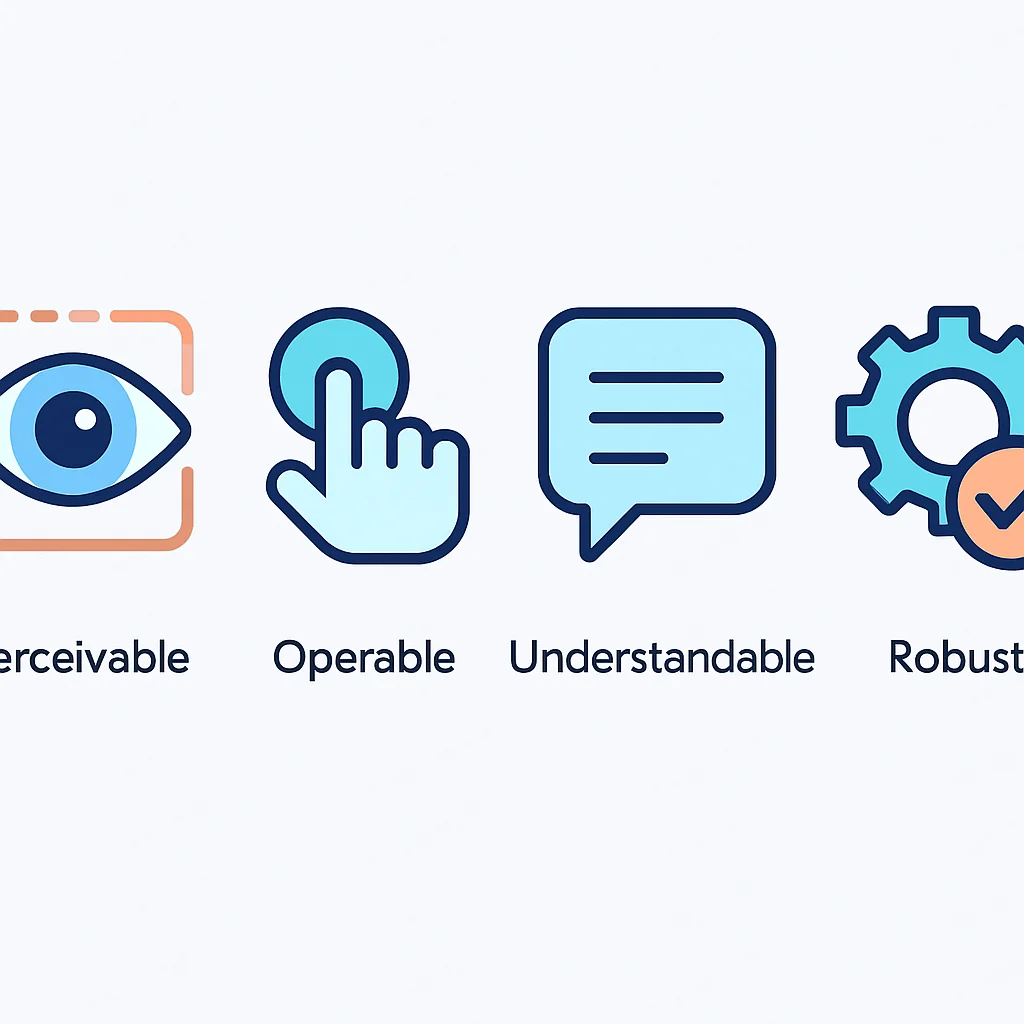
Les WCAG sont organisées autour de quatre principes clés, souvent abrégés par l’acronyme POUR (Perceivable, Operable, Understandable, Robust) :
1. Percevable
Informations et composants d’interface utilisateur présentables aux utilisateurs de manière à ce qu’ils puissent les percevoir. Cela signifie que les utilisateurs doivent pouvoir accéder au contenu quel que soit leur sens dominant. Par exemple, fournir un texte alternatif pour les images (pour les déficients visuels), des sous-titres pour les vidéos (pour les déficients auditifs) et un contraste suffisant pour le texte.
2. Utilisable
Les composants d’interface utilisateur et la navigation doivent être utilisables. Les utilisateurs doivent pouvoir interagir avec le site. Cela implique que toutes les fonctionnalités soient accessibles au clavier, que les utilisateurs aient suffisamment de temps pour interagir avec le contenu et que le site ne provoque pas de crises (par exemple, des flashs trop rapides).
3. Compréhensible
Les informations et le fonctionnement de l’interface utilisateur doivent être compréhensibles. Le contenu doit être facile à lire et à comprendre, et l’interface utilisateur doit fonctionner de manière prévisible. Cela inclut l’utilisation d’un langage clair, la fourniture d’instructions claires pour les formulaires et une navigation cohérente.
4. Robuste
Le contenu doit être suffisamment robuste pour être interprété de manière fiable par une grande variété d’agents utilisateurs, y compris les technologies d’assistance. Cela signifie utiliser des balises HTML correctement, des attributs ARIA appropriés et s’assurer que le contenu reste accessible même lorsque les technologies évoluent.
Chaque principe est décomposé en lignes directrices, puis en critères de succès de niveaux A, AA et AAA. Le niveau AA est généralement la cible de conformité la plus courante et la plus réaliste pour la plupart des sites web, car il offre un bon équilibre entre accessibilité et faisabilité de mise en œuvre. Atteindre le niveau AAA est plus exigeant et souvent réservé à des contextes spécifiques.
Rôles et Attributs ARIA (Accessible Rich Internet Applications)
Lorsque le HTML sémantique natif ne suffit pas à décrire la fonction ou l’état d’un composant, les rôles et attributs ARIA entrent en jeu. ARIA fournit un vocabulaire supplémentaire que les développeurs peuvent ajouter aux éléments HTML pour améliorer l’accessibilité des interfaces utilisateur dynamiques et des composants personnalisés. Il ne modifie pas le comportement des éléments, mais fournit des informations supplémentaires aux technologies d’assistance.
Voici quelques exemples d’utilisation d’ARIA :
- Rôles ARIA : Définissent le type de composant ou de région de l’interface utilisateur. Ex:
role="button",role="navigation",role="alert". - Propriétés ARIA : Décrivent les caractéristiques ou les relations des éléments. Ex:
aria-labelledby,aria-describedby,aria-haspopup. - États ARIA : Indiquent l’état actuel d’un élément. Ex:
aria-expanded="true",aria-checked="false",aria-disabled="true".
EXPLICATION DU CODE
Cet exemple montre comment utiliser HTML sémantique et ARIA pour un bouton « toggle » (bascule) qui contrôle l’affichage d’un menu. Le <button> natif est préférable pour les actions. aria-expanded indique si le contenu associé est visible, et aria-controls lie le bouton à l’élément qu’il contrôle.
<nav aria-label="Navigation principale">
  <button id="menuButton" aria-expanded="false" aria-controls="mainMenu">
    <span>Menu</span>
    <!-- Icône de hamburger ou flèche -->
  </button>
  <ul id="mainMenu" hidden>
    <li><a href="#">Accueil</a></li>
    <li><a href="#">Produits</a></li>
    <li><a href="#">Services</a></li>
    <li><a href="#">Contact</a></li>
  </ul>
</nav>

<!-- JavaScript pour gérer l'état aria-expanded et l'attribut hidden -->
<script>
  const menuButton = document.getElementById('menuButton');
  const mainMenu = document.getElementById('mainMenu');

  menuButton.addEventListener('click', () => {
    const expanded = menuButton.getAttribute('aria-expanded') === 'true' || false;
    menuButton.setAttribute('aria-expanded', !expanded);
    if (expanded) {
      mainMenu.setAttribute('hidden', '');
    } else {
      mainMenu.removeAttribute('hidden');
    }
  });
</script>
Il est crucial de suivre la « Règle n°1 de l’ARIA » : « Si vous pouvez utiliser un élément HTML natif ou un attribut HTML avec la sémantique et le comportement requis déjà intégrés, utilisez-le plutôt que de redéfinir un élément avec ARIA. » ARIA est un « pansement » pour les lacunes du HTML, pas un remplacement. Une utilisation incorrecte d’ARIA peut en réalité nuire à l’accessibilité.
L’Importance du HTML Sémantique
Le HTML sémantique est la base d’un web accessible. Utiliser les balises appropriées (<header>, <nav>, <main>, <aside>, <footer>, <button>, <a>, <form>, etc.) donne du sens au contenu pour les navigateurs et les technologies d’assistance. Un lecteur d’écran peut ainsi annoncer « navigation » ou « bouton » au lieu de simplement « cliquable ».
POINT CLÉ
Privilégiez toujours le HTML sémantique natif. Utilisez ARIA uniquement lorsque le HTML natif ne permet pas de transmettre l’information sémantique ou l’état d’un composant, en suivant la « Règle n°1 de l’ARIA » pour éviter toute dégradation de l’accessibilité.
Par exemple, utiliser un <button> pour une action cliquable est intrinsèquement accessible : il est focusable au clavier, réagit à la touche Entrée, et les lecteurs d’écran l’identifient comme un bouton. Si vous utilisez un <div> avec un gestionnaire de clics, vous devrez ajouter role="button", tabindex="0" et gérer les événements clavier manuellement – un travail supplémentaire et source d’erreurs potentielles.
BONNES PRATIQUES
3. Bonnes Pratiques de Développement Frontend pour l’Accessibilité
L’accessibilité doit être intégrée dès la phase de conception et tout au long du cycle de développement. Voici les pratiques essentielles pour les développeurs frontend en 2026.
Contraste des Couleurs et Lisibilité
Le contraste entre le texte et son arrière-plan est fondamental pour les personnes malvoyantes, daltoniennes ou celles qui utilisent des écrans dans des conditions d’éclairage difficiles. Les WCAG 2.2 exigent un rapport de contraste d’au moins 4.5:1 pour le texte normal (niveau AA) et 3:1 pour le texte de grande taille (18pt ou 14pt gras). Pour le niveau AAA, ces rapports passent à 7:1 et 4.5:1 respectivement. Les éléments non textuels importants, comme les icônes ou les bordures d’éléments interactifs, doivent avoir un contraste d’au moins 3:1.
- Outils : Utilisez des outils comme le WebAIM Contrast Checker, les outils de développement des navigateurs (Lighthouse dans Chrome, l’inspecteur d’accessibilité de Firefox) ou des plugins comme Axe DevTools pour vérifier les contrastes.
- Design System : Intégrez les règles de contraste directement dans votre système de design pour garantir la conformité dès la phase de conception.
Navigation au Clavier
Toutes les fonctionnalités interactives d’un site doivent être accessibles et utilisables via le clavier seul. Cela est crucial pour les utilisateurs de lecteurs d’écran, de switchs d’accès, et ceux qui ont des difficultés motrices. L’ordre de tabulation (l’ordre dans lequel les éléments reçoivent le focus en appuyant sur la touche Tab) doit être logique et suivre l’ordre visuel du contenu.
- Éléments interactifs natifs : Les
<a href>,<button>,<input>,<select>,<textarea>sont nativement focusables. - Indicateurs de focus visibles : Assurez-vous que l’état de focus des éléments est toujours visible (par exemple, avec un
outlineCSS). Ne supprimez jamais l’outline sans fournir une alternative claire. - Liens d’évitement (Skip links) : Pour les pages avec beaucoup de contenu répété (navigation, en-tête), fournissez un lien « Aller au contenu principal » visible uniquement au focus clavier.
EXPLICATION DU CODE
Cet exemple montre un « skip link » qui permet aux utilisateurs de clavier de sauter la navigation principale et d’accéder directement au contenu. Le lien est initialement masqué visuellement mais devient visible lorsque l’utilisateur le focusse avec la touche Tab. Le tabindex="-1" sur l’élément <main> permet de le rendre focusable par programme.
<a href="#main-content" class="skip-link">Aller au contenu principal</a>

<header>
  <nav>... navigation complexe ...</nav>
</header>

<main id="main-content" tabindex="-1">
  <h1>Bienvenue sur Kwontenu</h1>
  <p>Ceci est le contenu principal de la page.</p>
</main>

<style>
  .skip-link {
    position: absolute;
    top: -40px;
    left: 0;
    background-color: #667eea;
    color: #fff;
    padding: 8px 12px;
    border-radius: 0 0 8px 8px;
    text-decoration: none;
    font-size: 15px;
    z-index: 1000;
  }
  .skip-link:focus {
    top: 0;
  }
  main:focus {
    outline: none; /* L'outline est géré par le focus du skip-link */
  }
</style>
Texte Alternatif (Alt Text) pour les Images
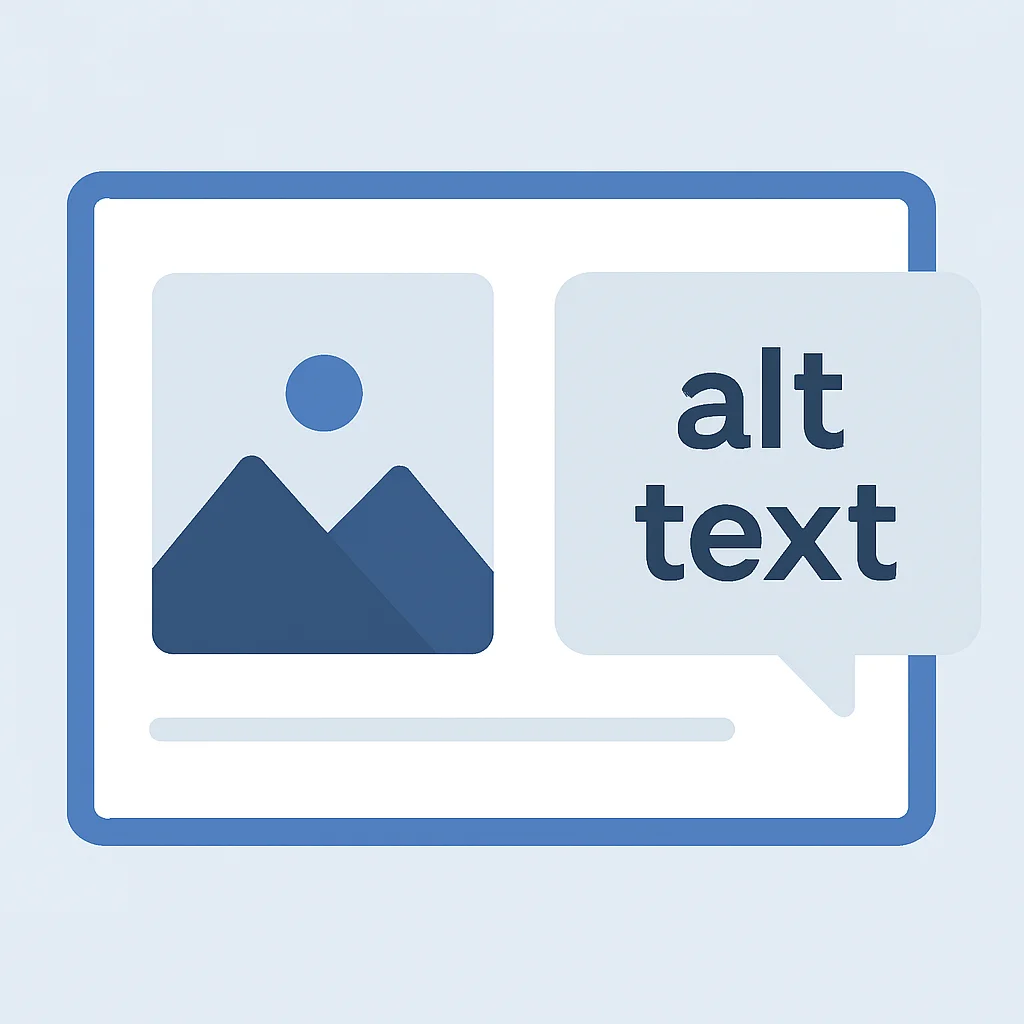
Le texte alternatif est essentiel pour les utilisateurs de lecteurs d’écran. Il décrit le contenu et la fonction des images. Sans texte alternatif, une image est invisible pour un utilisateur aveugle. Une règle simple : si l’image transmet de l’information, elle a besoin d’un alt descriptif. Si elle est purement décorative, utilisez alt="" (vide) pour que le lecteur d’écran l’ignore.
- Images informatives :
<img src="graphique.png" alt="Graphique montrant une augmentation de 20% des ventes au T1 2026"> - Icônes cliquables :
<button><img src="loupe.png" alt="Rechercher"></button> - Images décoratives :
<img src="background.png" alt="">ou mieux, les gérer via CSS.
Formulaires Accessibles
Les formulaires sont souvent des points de friction pour l’accessibilité. Une conception soignée est cruciale.
- Étiquettes (
<label>) : Chaque champ de formulaire doit avoir une étiquette visible associée via l’attributfor. Lesplaceholderne remplacent PAS les étiquettes. - Instructions et messages d’erreur : Fournissez des instructions claires sur le format attendu et des messages d’erreur descriptifs, liés au champ concerné via
aria-describedby. - Validation en temps réel : Indiquez les erreurs dès que possible, et non seulement après la soumission du formulaire. Utilisez
aria-invalid="true"etaria-describedby. - Regroupement de champs : Utilisez
<fieldset>et<legend>pour regrouper les champs liés (ex: boutons radio, cases à cocher).
EXPLICATION DU CODE
Cet exemple illustre un champ de formulaire accessible avec une étiquette, un champ de saisie, et un message d’erreur lié via aria-describedby. L’attribut aria-invalid="true" indique l’état d’erreur au lecteur d’écran.
<div>
  <label for="email">Adresse e-mail :</label>
  <input
    type="email"
    id="email"
    name="email"
    aria-describedby="email-error"
    aria-invalid="true"
    required
  >
  <span id="email-error" style="color: #e03131; font-size: 14px; padding-top: 4px; display: block;">
    Veuillez entrer une adresse e-mail valide.
  </span>
</div>
Multimédia : Vidéos et Audio
Les contenus multimédias doivent être accessibles aux personnes ayant des déficiences auditives ou visuelles.
- Sous-titres (Closed Captions) : Indispensables pour les vidéos, ils permettent aux personnes sourdes ou malentendantes de suivre le dialogue.
- Transcriptions : Un texte intégral du contenu audio et visuel est bénéfique pour tous, y compris pour le SEO.
- Descriptions audio : Pour les vidéos, une description des éléments visuels pertinents pour les personnes aveugles.
- Contrôles accessibles : Assurez-vous que les lecteurs vidéo et audio ont des contrôles (lecture/pause, volume) accessibles au clavier.
Structure des Titres (<h1> à <h6>)
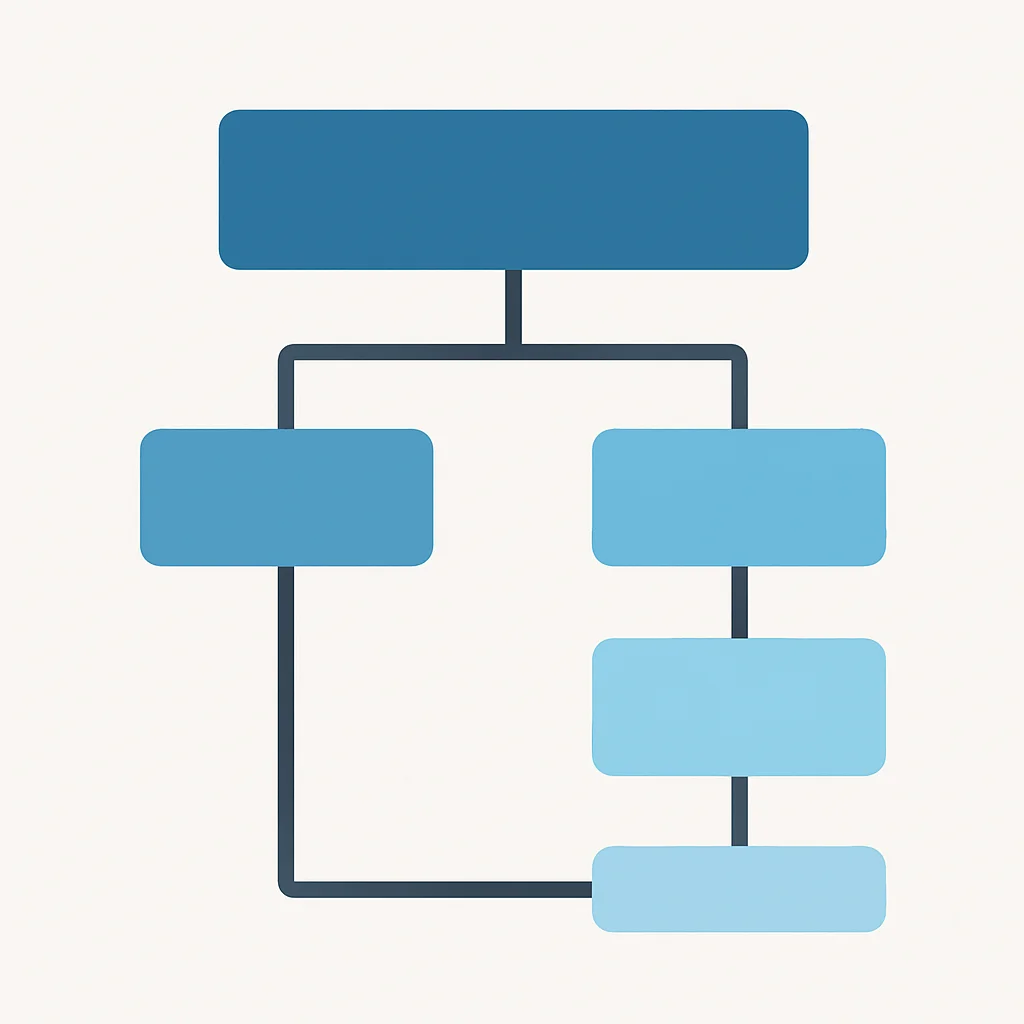
Une structure de titres logique et hiérarchique est cruciale pour la navigation des lecteurs d’écran. Les utilisateurs peuvent naviguer de titre en titre pour comprendre la structure de la page. Il ne doit y avoir qu’un seul <h1> par page, et les titres doivent suivre un ordre séquentiel (<h1>, puis <h2>, puis <h3>, etc.) sans sauts (pas de <h1> directement suivi d’un <h3>).
Gestion du Focus dans les Composants Dynamiques
Lorsqu’un composant dynamique (modale, pop-up, onglet, accordéon) s’ouvre ou se ferme, la gestion du focus est primordiale. Le focus doit être déplacé vers le nouveau contenu pertinent lors de l’ouverture, et restauré à l’élément déclencheur lors de la fermeture. Le contenu en arrière-plan doit être inaccessible aux lecteurs d’écran via aria-hidden="true" ou en gérant un « trap de focus » pour que le focus reste à l’intérieur de la modale active.
POINT CLÉ
Adoptez une approche « Mobile-first » et « Accessibilité-first ». Les solutions d’accessibilité sont souvent plus faciles à intégrer dès le début du projet. Priorisez le contraste, la navigation clavier, les textes alternatifs pertinents et une sémantique HTML robuste.
RÉSOLUTION DE PROBLÈMES
4. Résolution de Problèmes : Défis Courants et Solutions Techniques
Même avec les meilleures intentions, l’implémentation de l’accessibilité peut rencontrer des obstacles. Voici quelques défis fréquents et leurs solutions.
PROBLÈME 01
Composants Personnalisés Complexes
Les composants UI personnalisés (ex: sliders, carrousels, sélecteurs de dates, arbres de navigation) souvent construits avec des <div> génériques manquent de sémantique et de comportement clavier natifs, les rendant inaccessibles aux technologies d’assistance.
SOLUTION — Utiliser ARIA et gérer le comportement clavier
Appliquez les rôles ARIA appropriés pour communiquer la nature du composant (ex: role="tablist", role="tab", role="tabpanel" pour les onglets). Gérez le focus clavier et les interactions (flèches, Entrée, Espace) via JavaScript pour imiter le comportement des composants natifs. Le W3C propose des Authoring Practices Guide (APG) avec des exemples détaillés.
<!-- Exemple simplifié d'onglets accessibles -->
<div role="tablist" aria-label="Onglets de contenu">
  <button
    role="tab"
    aria-selected="true"
    aria-controls="panel-1"
    id="tab-1"
    tabindex="0"
  >
    Onglet 1
  </button>
  <button
    role="tab"
    aria-selected="false"
    aria-controls="panel-2"
    id="tab-2"
    tabindex="-1"
  >
    Onglet 2
  </button>
</div>
<div id="panel-1" role="tabpanel" aria-labelledby="tab-1">
  Contenu de l'onglet 1.
</div>
<div id="panel-2" role="tabpanel" aria-labelledby="tab-2" hidden>
  Contenu de l'onglet 2.
</div>
PROBLÈME 02
Applications à Page Unique (SPAs) et Annonces de Changement de Contenu
Dans les SPAs (React, Angular, Vue), les changements de page ne sont pas des rechargements complets, ce qui peut désorienter les utilisateurs de lecteurs d’écran car le focus ne se déplace pas automatiquement et le changement de contenu n’est pas annoncé.
SOLUTION — Gérer le focus et utiliser les « live regions » ARIA
Lors d’un changement de « page » ou de vue dans une SPA, déplacez le focus clavier de manière programmatique vers le titre principal de la nouvelle section (ex: document.getElementById('main-heading').focus()). Utilisez les « live regions » ARIA (aria-live="polite" ou assertive) pour annoncer les mises à jour de contenu importantes sans interrompre l’utilisateur.
<div id="status-message" aria-live="polite" aria-atomic="true" style="position: absolute; clip: rect(0 0 0 0); height: 1px; width: 1px; margin: -1px; overflow: hidden;">
  <!-- Ce div est mis à jour par JavaScript pour annoncer les changements -->
</div>

<!-- Dans votre routeur SPA, après le rendu du nouveau contenu -->
<script>
  function handleRouteChange() {
    const mainHeading = document.getElementById('new-page-heading');
    if (mainHeading) {
      mainHeading.setAttribute('tabindex', '-1'); // Rendre focusable si ce n'est pas un titre natif
      mainHeading.focus();
      const statusMessage = document.getElementById('status-message');
      if (statusMessage) {
        statusMessage.textContent = `Page chargée : ${mainHeading.textContent}`;
      }
    }
  }
  // Appelez handleRouteChange() après chaque changement de route/vue.
</script>
PROBLÈME 03
Accessibilité et Performance : Trouver l’Équilibre
Certaines pratiques d’accessibilité (comme l’ajout de nombreux attributs ARIA ou la gestion complexe du focus) peuvent potentiellement ajouter de la surcharge au code JavaScript, affectant la performance ou la taille du bundle.
SOLUTION — Optimiser, tester et prioriser le HTML sémantique
La meilleure approche est de minimiser le besoin d’ARIA en utilisant le plus de HTML sémantique possible. Quand ARIA est nécessaire, assurez-vous qu’il est appliqué de manière concise et correcte, sans redondance. Optimisez votre code JavaScript pour la performance. Les outils d’analyse de performance (Lighthouse, WebPageTest) incluent souvent des métriques d’accessibilité, ce qui vous permet de surveiller les deux aspects simultanément. Priorisez les critères WCAG les plus impactants pour votre audience et votre contexte.
APPLICATION PRATIQUE
5. Application Pratique : Outils et Méthodes de Test d’Accessibilité
Tester l’accessibilité est un processus à multiples facettes, combinant outils automatisés, tests manuels et retours d’utilisateurs. Aucun outil seul ne peut garantir une conformité totale.
Outils d’Audit Automatisés
Ces outils sont excellents pour détecter rapidement des problèmes de base, tels que les contrastes de couleurs insuffisants, les attributs alt manquants, ou les étiquettes de formulaire absentes. Ils peuvent identifier environ 30% à 50% des problèmes d’accessibilité des WCAG.
- Lighthouse (intégré à Chrome DevTools) : Fournit un score d’accessibilité global et des suggestions d’amélioration.
- Axe DevTools (extension navigateur) : Un outil puissant de Deque Systems, qui met en évidence les violations d’accessibilité directement dans le navigateur. Il existe également des bibliothèques
axe-corepour l’intégration dans les pipelines CI/CD. - WAVE Web Accessibility Tool (extension navigateur et service en ligne) : Offre une visualisation claire des problèmes directement sur la page web.
Tests Manuels et Expérientiels
Les tests manuels sont indispensables pour évaluer l’utilisabilité réelle et détecter les problèmes contextuels que les outils automatisés ne peuvent pas saisir. C’est là que l’empathie et la compréhension des besoins des utilisateurs entrent en jeu.
- Navigation au clavier : Testez l’intégralité du site en utilisant uniquement la touche Tab, les flèches, Entrée et Espace. Assurez-vous que tous les éléments interactifs sont accessibles et que l’ordre de tabulation est logique.
- Lecteurs d’écran : Apprenez à utiliser des lecteurs d’écran populaires comme NVDA (Windows, gratuit), JAWS (Windows, payant) ou VoiceOver (macOS/iOS, intégré). Interagissez avec votre site comme le ferait un utilisateur aveugle. C’est le moyen le plus direct de comprendre l’expérience des utilisateurs de technologies d’assistance.
- Test avec zoom et couleurs inversées : Vérifiez que le site reste utilisable et lisible avec un zoom de 200% (WCAG 2.2 AA) et en mode contraste élevé ou couleurs inversées.
- Test de redimensionnement de texte : Assurez-vous que le texte ne se chevauche pas ou ne disparaît pas lorsque l’utilisateur ajuste la taille de la police dans les paramètres du navigateur ou du système d’exploitation.
Tests Utilisateurs avec des Personnes en Situation de Handicap
C’est la méthode de test la plus précieuse. Inclure de vrais utilisateurs ayant des handicaps variés dans votre processus de test vous fournira des retours inestimables sur les points de friction et les succès de votre conception. Cela va au-delà de la simple conformité aux WCAG pour atteindre une véritable utilisabilité.
- Recrutement : Collaborez avec des organisations de personnes handicapées ou des agences spécialisées dans le recrutement pour l’accessibilité.
- Sessions de test : Observez les utilisateurs interagir avec votre site, posez des questions ouvertes et documentez leurs expériences.
POINT CLÉ
Une stratégie de test d’accessibilité efficace combine outils automatisés (pour les bases), tests manuels (pour l’utilisabilité clavier/lecteur d’écran) et, idéalement, des tests avec de vrais utilisateurs en situation de handicap pour valider l’expérience globale.
Checklist Rapide pour l’Accessibilité Frontend
Utilisez cette checklist rapide comme point de départ pour évaluer l’accessibilité de vos développements :
Liste de vérification Accessibilité Frontend
☑ Tous les éléments interactifs sont-ils accessibles au clavier ?
☑ L’ordre de tabulation est-il logique et cohérent ?
☑ Les indicateurs de focus sont-ils toujours visibles et clairs ?
☑ Toutes les images informatives ont-elles un texte alternatif pertinent ?
☑ Les formulaires ont-ils des étiquettes correctement associées et des messages d’erreur clairs ?
☑ Le contraste des couleurs du texte et des éléments essentiels est-il suffisant (WCAG AA) ?
☑ La structure des titres (H1-H6) est-elle logique et hiérarchique ?
☑ Les vidéos et audios ont-ils des sous-titres/transcriptions/descriptions audio ?
☑ Les composants dynamiques (modales, onglets) gèrent-ils correctement le focus ?
☑ Le site est-il utilisable avec un zoom de 200% et sans souris ?
CONCLUSION
6. Conclusion : Vers un Web Plus Inclusif et Équitable
L’accessibilité web est bien plus qu’une simple liste de cases à cocher ou une contrainte légale. C’est un engagement envers l’inclusion, l’équité et une meilleure expérience pour tous les utilisateurs. En 2026, avec l’évolution des technologies et la prise de conscience croissante, il est impensable de développer des sites web sans considérer l’accessibilité dès les premières étapes du projet.
En adoptant les bonnes pratiques de développement frontend – en privilégiant le HTML sémantique, en utilisant ARIA judicieusement, en assurant des contrastes suffisants, une navigation au clavier robuste, des formulaires bien étiquetés, et une gestion proactive du focus – vous construisez non seulement un site conforme, mais aussi un produit supérieur. Un site accessible est souvent un site plus performant, mieux référencé, et plus agréable à utiliser pour l’ensemble de votre audience, y compris ceux qui n’ont pas de handicap déclaré mais qui bénéficient d’une meilleure UX.
Le chemin vers un web entièrement accessible est continu. Les normes évoluent, les technologies d’assistance s’améliorent, et de nouveaux défis émergent. Restez informé des dernières versions des WCAG, participez à la communauté de l’accessibilité, et continuez à apprendre. L’accessibilité est un investissement qui rapporte en termes d’audience, de réputation et, surtout, en créant un monde numérique plus juste et plus ouvert.
 Catégories Développement, Frontend