
RÉSUMÉ
[DevOps & Cloud] Maîtriser Terraform en 2026 : Guide complet pour l’Infrastructure as Code sur AWS, Azure et GCP
Ce guide explore l’utilisation de Terraform pour automatiser le provisionnement et la gestion de l’infrastructure cloud sur AWS, Azure et GCP.
Keywords: Terraform, Infrastructure as Code, Cloud
TABLE DES MATIÈRES
1. Introduction : L’Impératif de l’Infrastructure as Code en 2026
2. Comprendre Terraform : Principes Fondamentaux et Avantages
3. Préparation de l’Environnement : Installation et Configuration des Fournisseurs Cloud
4. Terraform sur AWS : Provisionner des Ressources
5. Terraform sur Azure : Construire son Infrastructure
6. Terraform sur Google Cloud Platform (GCP) : Déployer en Toute Simplicité
7. Concepts Avancés de Terraform pour une Gestion Efficace
8. Défis Courants et Solutions avec Terraform
9. Bonnes Pratiques et Application en CI/CD
10. Comparaison des Approches IaC sur les Principaux Clouds avec Terraform
11. Conclusion : L’Avenir de l’IaC avec Terraform
1. Introduction : L’Impératif de l’Infrastructure as Code en 2026
En 2026, la gestion des infrastructures IT est plus complexe que jamais. Les entreprises s’appuient sur des architectures hybrides et multi-cloud, mélangeant serveurs sur site, machines virtuelles, conteneurs, fonctions serverless et services managés. Cette complexité croissante exige des outils capables d’orchestrer, d’automatiser et de standardiser le déploiement et la gestion des ressources. C’est ici qu’intervient l’Infrastructure as Code (IaC), et plus particulièrement Terraform, comme une solution incontournable.
L’IaC transforme la gestion de l’infrastructure en un processus logiciel. Au lieu de configurer manuellement des serveurs ou de cliquer dans des consoles cloud, les équipes définissent leur infrastructure dans des fichiers de configuration versionnés, souvent en utilisant des langages déclaratifs. Cette approche offre une multitude d’avantages : reproductibilité, rapidité, réduction des erreurs humaines, auditabilité et collaboration améliorée.
Terraform, développé par HashiCorp, s’est imposé comme l’outil IaC de référence pour la gestion multi-cloud. Sa capacité à interagir avec une multitude de fournisseurs (AWS, Azure, GCP, Kubernetes, VMware, etc.) grâce à un modèle de plugin extensible en fait un choix stratégique pour les organisations qui cherchent à éviter le vendor lock-in et à maintenir une approche cohérente de leur infrastructure, quel que soit le cloud sous-jacent. En 2026, maîtriser Terraform n’est plus un simple avantage, c’est une compétence fondamentale pour tout professionnel du DevOps et du Cloud.
POINT CLÉ
L’Infrastructure as Code (IaC) est essentielle en 2026 pour gérer la complexité des infrastructures cloud modernes. Terraform, en tant qu’outil IaC multi-cloud, permet une automatisation et une standardisation inégalées, réduisant les erreurs et améliorant la collaboration.
2. Comprendre Terraform : Principes Fondamentaux et Avantages
Terraform est un outil open-source qui permet de définir, de prévisualiser et de provisionner une infrastructure cloud et sur site. Il utilise un langage de configuration déclaratif appelé HashiCorp Configuration Language (HCL), qui est à la fois lisible par l’homme et extensible. Contrairement aux outils impératifs qui décrivent comment atteindre un état, Terraform décrit l’état final souhaité de l’infrastructure, laissant à l’outil le soin de déterminer les étapes nécessaires pour y parvenir.
Le Workflow de Terraform
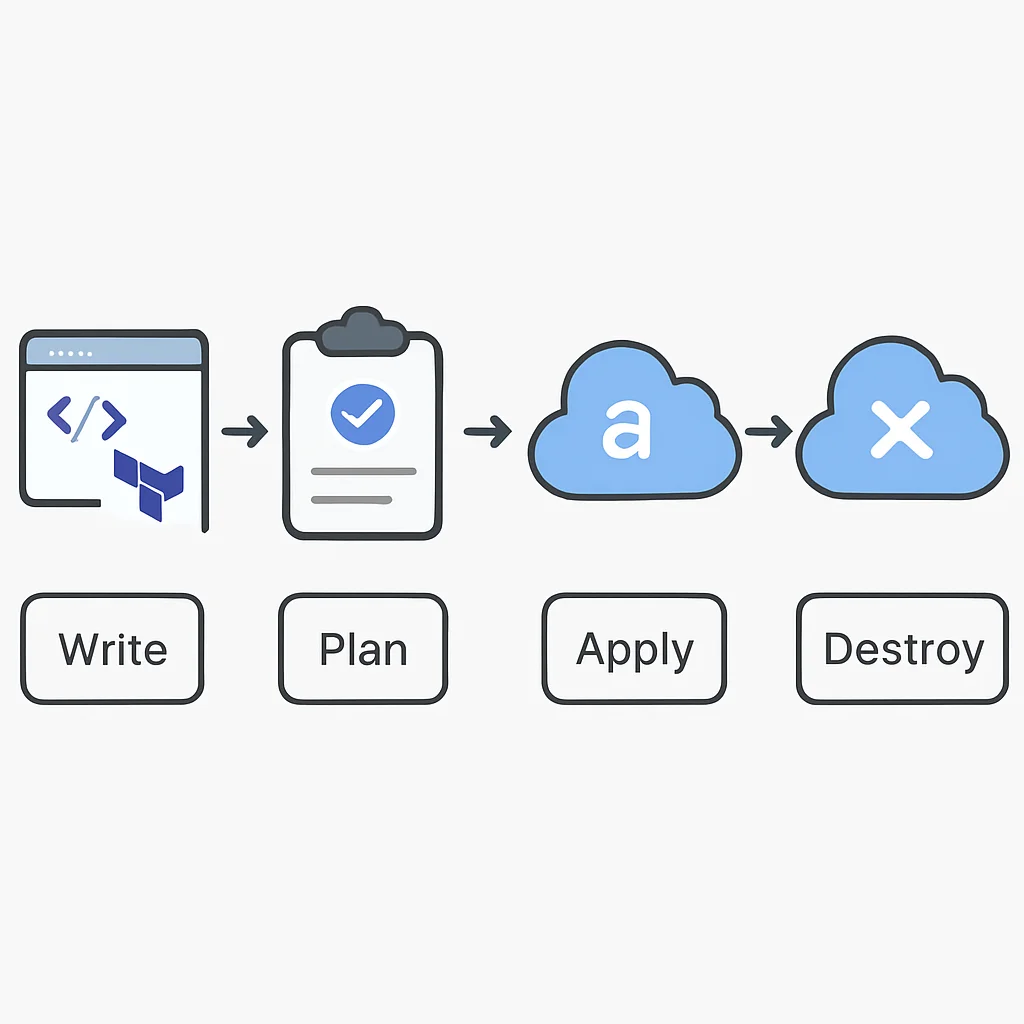
Le processus de Terraform suit un cycle simple et puissant :
1. Écriture (Write) : Définissez votre infrastructure à l’aide de fichiers HCL (.tf). Ces fichiers décrivent les ressources (machines virtuelles, réseaux, bases de données, etc.) et leurs configurations.
2. Planification (Plan) : Exécutez terraform plan. Cette commande génère un plan d’exécution qui montre exactement ce que Terraform va faire (créer, modifier, supprimer) pour atteindre l’état désiré. C’est une étape cruciale pour la validation et la sécurité.
3. Application (Apply) : Exécutez terraform apply. Terraform exécute le plan généré, provisionnant ou modifiant les ressources dans le cloud selon les définitions. Il gère les dépendances entre les ressources automatiquement.
4. Destruction (Destroy) : Si nécessaire, terraform destroy supprime toutes les ressources gérées par la configuration Terraform. Utile pour les environnements de test ou de développement éphémères.
Concepts Clés de Terraform
Pour bien utiliser Terraform, il est essentiel de comprendre ses composants de base :
● Providers : Les providers sont des plugins qui permettent à Terraform d’interagir avec des API spécifiques (AWS, Azure, GCP, Docker, Kubernetes, etc.). Ils définissent les ressources disponibles et la manière de les gérer.
● Resources : Ce sont les blocs de construction de votre infrastructure. Une ressource représente un composant spécifique (par exemple, une instance EC2, un groupe de ressources Azure, un réseau VPC GCP). Chaque ressource a un type et un nom local uniques.
● Data Sources : Les data sources permettent à Terraform de récupérer des informations sur des ressources existantes qui ne sont pas gérées directement par votre configuration Terraform, ou des données dynamiques (par exemple, l’AMI la plus récente d’AWS).
● Variables : Les variables d’entrée permettent de paramétrer vos configurations Terraform, les rendant réutilisables et flexibles (par exemple, taille d’instance, région cloud). Les variables locales sont utilisées pour des valeurs intermédiaires au sein d’un module.
● Outputs : Les outputs sont des valeurs renvoyées par une configuration Terraform après son application. Elles sont utiles pour afficher des informations importantes (par exemple, l’adresse IP publique d’un serveur) ou pour les passer à d’autres configurations.
Avantages Clés de Terraform
Multi-cloud — Gère l’infrastructure sur AWS, Azure, GCP et bien d’autres, avec une syntaxe cohérente.
Déclaratif — Décrit l’état final souhaité, simplifiant la gestion des changements.
Reproducibilité — Assure que les environnements sont identiques à chaque déploiement.
Versionnement — Les configurations sont stockées dans Git, permettant un suivi complet des modifications.
Planification — La commande terraform plan permet de prévisualiser les changements avant application, évitant les surprises.
3. Préparation de l’Environnement : Installation et Configuration des Fournisseurs Cloud
Avant de pouvoir provisionner des ressources avec Terraform, il est nécessaire d’installer l’outil et de configurer l’accès à vos comptes cloud. Ce processus est relativement simple et uniforme sur les différentes plateformes.
Installation de Terraform
Téléchargez l’exécutable Terraform depuis le site officiel de HashiCorp. C’est un binaire unique qui ne nécessite pas d’installation complexe. Ajoutez-le simplement à votre PATH système pour qu’il soit accessible depuis n’importe quel répertoire de votre terminal.
EXPLICATION DU CODE
Exemple d’installation sur un système Linux/macOS. Les étapes peuvent varier légèrement pour Windows.
# Télécharger la dernière version (remplacer par la version actuelle si nécessaire)
wget https://releases.hashicorp.com/terraform/1.7.5/terraform_1.7.5_linux_amd64.zip

# Décompresser l'archive
unzip terraform_1.7.5_linux_amd64.zip

# Déplacer l'exécutable dans un répertoire de votre PATH (ex: /usr/local/bin)
sudo mv terraform /usr/local/bin/

# Vérifier l'installation
terraform --version
Une fois installé, vous pouvez vérifier la version avec terraform --version.
Configuration des Fournisseurs Cloud
AWS
Terraform utilise les informations d’identification configurées pour le CLI AWS. Assurez-vous d’avoir configuré vos clés d’accès (ID de clé d’accès et clé d’accès secrète) via les variables d’environnement (AWS_ACCESS_KEY_ID, AWS_SECRET_ACCESS_KEY) ou le fichier ~/.aws/credentials. Il est également recommandé de spécifier une région par défaut.
EXPLICATION DU CODE
Configuration du provider AWS dans un fichier Terraform.
provider "aws" {
  region = "eu-west-1" # Spécifiez votre région AWS préférée
}
Azure
Pour Azure, la méthode la plus courante est de s’authentifier via le CLI Azure (az login). Une fois connecté, Terraform peut utiliser ces informations d’identification. Alternativement, vous pouvez utiliser des Service Principals.
EXPLICATION DU CODE
Configuration du provider Azure dans un fichier Terraform.
provider "azurerm" {
  features {} # Requis pour le provider azurerm
  # subscription_id = "..." # Optionnel si configuré via CLI ou variables d'environnement
  # tenant_id       = "..."
  # client_id       = "..."
  # client_secret   = "..."
}
Google Cloud Platform (GCP)
GCP requiert un fichier de clés de compte de service (JSON) ou l’authentification via le CLI Google Cloud (gcloud auth application-default login). Spécifiez également votre ID de projet GCP.
EXPLICATION DU CODE
Configuration du provider GCP dans un fichier Terraform.
provider "google" {
  project = "votre-projet-gcp-id" # Remplacez par votre ID de projet GCP
  region  = "europe-west1"         # Spécifiez votre région GCP préférée
  # credentials = file("chemin/vers/votre/cle-de-service.json") # Optionnel
}
POINT CLÉ
Chaque fournisseur cloud nécessite une configuration d’authentification spécifique pour que Terraform puisse interagir avec ses API. Il est crucial de suivre les bonnes pratiques de sécurité, comme l’utilisation de rôles IAM ou de Service Principals avec des permissions minimales.
4. Terraform sur AWS : Provisionner des Ressources
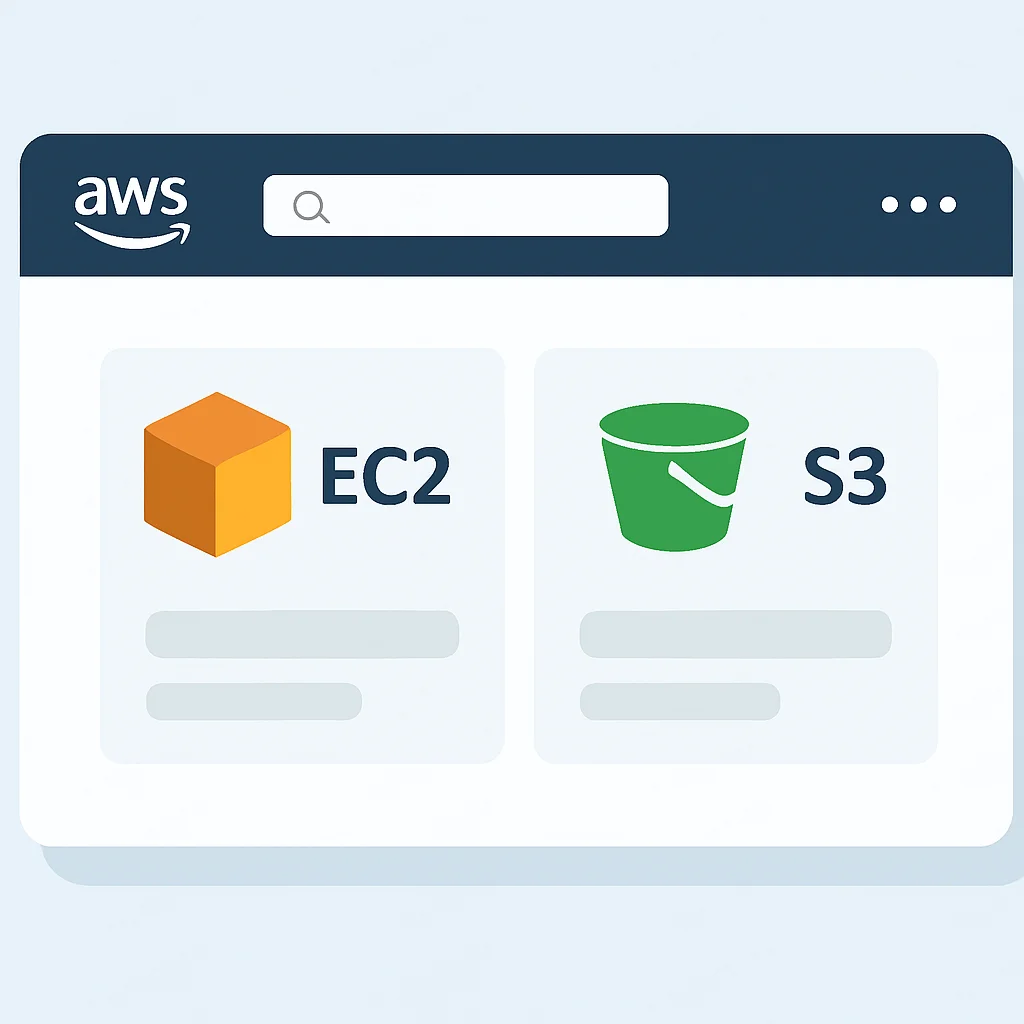
AWS est l’un des fournisseurs cloud les plus populaires, et Terraform excelle dans la gestion de ses vastes services. Nous allons créer une instance EC2 (machine virtuelle) et un bucket S3 (stockage objet) de base.
Provisionner une Instance EC2
Créons une instance EC2 simple, avec un type d’instance et une AMI (Amazon Machine Image) spécifiés. Nous utiliserons une data source pour trouver la dernière AMI Ubuntu LTS.
EXPLICATION DU CODE
Ce code Terraform définit le fournisseur AWS, utilise une source de données pour trouver la dernière AMI Ubuntu 22.04 LTS, puis provisionne une instance EC2 de type t2.micro avec un tag nommé Nom.
# main.tf
provider "aws" {
  region = "eu-west-1"
}

data "aws_ami" "ubuntu_latest" {
  most_recent = true
  owners      = ["099720109477"] # Canonical
  filter {
    name   = "name"
    values = ["ubuntu/images/hvm-ssd/ubuntu-jammy-22.04-amd64-server-*"]
  }
  filter {
    name   = "virtualization-type"
    values = ["hvm"]
  }
}

resource "aws_instance" "web_server" {
  ami           = data.aws_ami.ubuntu_latest.id
  instance_type = "t2.micro"
  tags = {
    Nom = "MonServeurWeb-2026"
  }
}

output "instance_ip" {
  description = "L'adresse IP publique de l'instance EC2"
  value       = aws_instance.web_server.public_ip
}
Pour déployer, vous exécuteriez :
1. terraform init : Initialise le répertoire de travail, télécharge le provider AWS.
2. terraform plan : Affiche les actions que Terraform va effectuer.
3. terraform apply : Provisionne l’instance EC2.
Provisionner un Bucket S3
Les buckets S3 sont des conteneurs de stockage d’objets. Nous allons créer un bucket avec une configuration de base, en veillant à son unicité.
EXPLICATION DU CODE
Ce bloc ajoute un bucket S3 à la configuration AWS. Le nom du bucket doit être globalement unique sur AWS. Nous utilisons acl = "private" pour des raisons de sécurité et activons la gestion des versions.
# s3.tf (peut être dans le même main.tf ou un fichier séparé)
resource "aws_s3_bucket" "mon_bucket_kwontenu" {
  bucket = "mon-bucket-kwontenu-2026-unique-id" # Doit être globalement unique
  acl    = "private"

  versioning {
    enabled = true
  }

  tags = {
    Nom        = "BucketKwontenu"
    Environnement = "Dev"
  }
}

output "s3_bucket_name" {
  description = "Le nom du bucket S3 créé"
  value       = aws_s3_bucket.mon_bucket_kwontenu.id
}
POINT CLÉ
Pour AWS, l’utilisation de data sources est une excellente pratique pour récupérer dynamiquement des informations (comme la dernière AMI) au lieu de les coder en dur, rendant votre configuration plus robuste et moins sujette aux erreurs.
5. Terraform sur Azure : Construire son Infrastructure
Microsoft Azure offre une gamme complète de services cloud. Terraform s’intègre parfaitement avec Azure pour provisionner et gérer des ressources telles que les groupes de ressources, les machines virtuelles, les réseaux virtuels et les bases de données.
Créer un Groupe de Ressources et un Réseau Virtuel
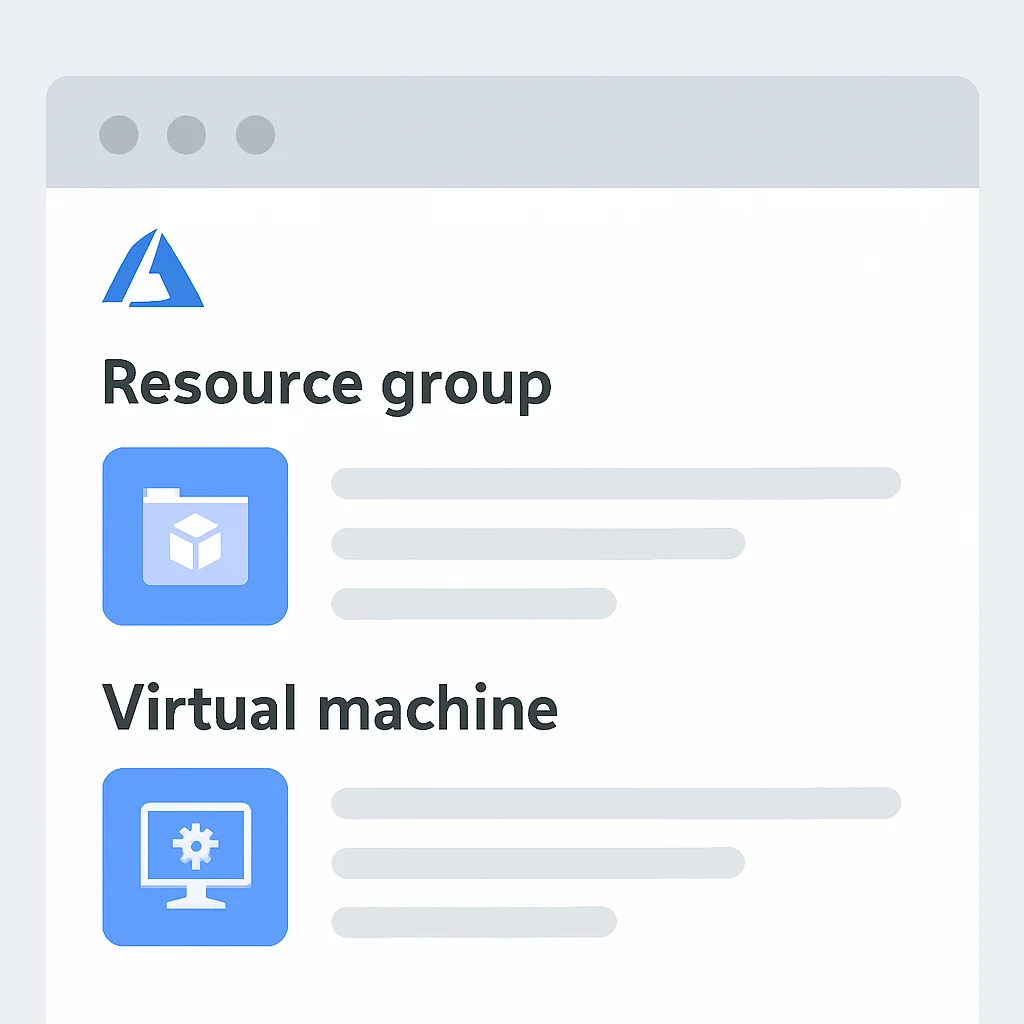
Dans Azure, les ressources sont organisées en groupes de ressources. C’est une bonne pratique de commencer par définir un groupe de ressources, puis un réseau virtuel (VNet) pour l’isolation et la connectivité.
EXPLICATION DU CODE
Ce code configure le provider Azure, puis crée un groupe de ressources nommé rg-kwontenu-dev dans la région West Europe. Ensuite, il provisionne un réseau virtuel vnet-kwontenu-dev avec un espace d’adressage et un sous-réseau.
# main.tf
provider "azurerm" {
  features {}
}

resource "azurerm_resource_group" "rg_kwontenu" {
  name     = "rg-kwontenu-dev-2026"
  location = "West Europe"
}

resource "azurerm_virtual_network" "vnet_kwontenu" {
  name                = "vnet-kwontenu-dev-2026"
  address_space       = ["10.0.0.0/16"]
  location            = azurerm_resource_group.rg_kwontenu.location
  resource_group_name = azurerm_resource_group.rg_kwontenu.name
}

resource "azurerm_subnet" "subnet_kwontenu" {
  name                 = "subnet-kwontenu-web-2026"
  resource_group_name  = azurerm_resource_group.rg_kwontenu.name
  virtual_network_name = azurerm_virtual_network.vnet_kwontenu.name
  address_prefixes     = ["10.0.1.0/24"]
}

output "resource_group_name" {
  description = "Le nom du groupe de ressources Azure"
  value       = azurerm_resource_group.rg_kwontenu.name
}

output "vnet_name" {
  description = "Le nom du réseau virtuel Azure"
  value       = azurerm_virtual_network.vnet_kwontenu.name
}
Provisionner une Machine Virtuelle Azure
Maintenant, ajoutons une machine virtuelle au réseau virtuel que nous venons de créer. Cela implique de définir une interface réseau, un disque géré et la VM elle-même.
EXPLICATION DU CODE
Ce code crée une adresse IP publique, une interface réseau attachée au sous-réseau, puis une machine virtuelle Windows Server 2022 Data Center. Les dépendances sont gérées automatiquement par Terraform.
# vm.tf
resource "azurerm_public_ip" "public_ip_kwontenu" {
  name                = "public-ip-kwontenu-2026"
  location            = azurerm_resource_group.rg_kwontenu.location
  resource_group_name = azurerm_resource_group.rg_kwontenu.name
  allocation_method   = "Dynamic"
}

resource "azurerm_network_interface" "nic_kwontenu" {
  name                = "nic-kwontenu-2026"
  location            = azurerm_resource_group.rg_kwontenu.location
  resource_group_name = azurerm_resource_group.rg_kwontenu.name

  ip_configuration {
    name                          = "ipconfig1"
    subnet_id                     = azurerm_subnet.subnet_kwontenu.id
    private_ip_address_allocation = "Dynamic"
    public_ip_address_id          = azurerm_public_ip.public_ip_kwontenu.id
  }
}

resource "azurerm_windows_virtual_machine" "vm_kwontenu" {
  name                = "vm-kwontenu-2026"
  resource_group_name = azurerm_resource_group.rg_kwontenu.name
  location            = azurerm_resource_group.rg_kwontenu.location
  size                = "Standard_B1s"
  admin_username      = "kwontenuadmin"
  admin_password      = "ComplexPassword!2026" # Utilisez des secrets pour la production

  network_interface_ids = [
    azurerm_network_interface.nic_kwontenu.id,
  ]

  os_disk {
    caching              = "ReadWrite"
    storage_account_type = "Standard_LRS"
  }

  source_image_reference {
    publisher = "MicrosoftWindowsServer"
    offer     = "WindowsServer"
    sku       = "2022-Datacenter"
    version   = "latest"
  }
}

output "vm_public_ip_address" {
  description = "L'adresse IP publique de la VM Azure"
  value       = azurerm_public_ip.public_ip_kwontenu.ip_address
}
POINT CLÉ
Dans Azure, les groupes de ressources sont des conteneurs logiques essentiels pour organiser et gérer les ressources. Terraform gère naturellement les dépendances, comme la création d’une VM après son interface réseau, ce qui simplifie grandement les déploiements complexes.
6. Terraform sur Google Cloud Platform (GCP) : Déployer en Toute Simplicité
Google Cloud Platform (GCP) est reconnu pour ses capacités d’apprentissage automatique, d’analyse de données et d’infrastructure conteneurisée. Terraform offre une intégration robuste avec les services GCP, permettant de gérer des projets entiers, des réseaux et des instances Compute Engine.
Créer un Projet et un Réseau VPC
Dans GCP, tout est organisé autour des projets. Nous allons commencer par créer un nouveau projet (si vous n’en avez pas déjà un ou si vous voulez l’isoler), puis un réseau VPC (Virtual Private Cloud) pour l’infrastructure de base.
EXPLICATION DU CODE
Ce code configure le provider GCP, crée un nouveau projet GCP avec un ID unique, puis provisionne un réseau VPC personnalisé avec un sous-réseau dans la région europe-west1.
# main.tf
provider "google" {
  project = "kwontenu-gcp-project-2026-abc" # Remplacez par un ID de projet unique globalement
  region  = "europe-west1"
}

resource "google_project" "kwontenu_project" {
  project_id = "kwontenu-gcp-project-2026-abc" # ID du projet
  name       = "Kwontenu Project 2026"
  org_id     = "votre-id-organisation-gcp" # Optionnel, si vous êtes dans une organisation
}

resource "google_compute_network" "vpc_kwontenu" {
  project                 = google_project.kwontenu_project.project_id
  name                    = "vpc-kwontenu-dev-2026"
  auto_create_subnetworks = false # Il est préférable de créer les sous-réseaux explicitement
}

resource "google_compute_subnetwork" "subnet_kwontenu" {
  project       = google_project.kwontenu_project.project_id
  name          = "subnet-kwontenu-web-2026"
  ip_cidr_range = "10.10.0.0/24"
  region        = google_compute_network.vpc_kwontenu.region
  network       = google_compute_network.vpc_kwontenu.id
}

output "gcp_project_id" {
  description = "L'ID du projet GCP créé"
  value       = google_project.kwontenu_project.project_id
}

output "gcp_vpc_name" {
  description = "Le nom du réseau VPC GCP créé"
  value       = google_compute_network.vpc_kwontenu.name
}
Provisionner une Instance Compute Engine
Nous allons maintenant créer une instance Compute Engine (l’équivalent d’une VM) et la connecter à notre réseau VPC. Nous allons également y attacher une adresse IP publique pour un accès externe.
EXPLICATION DU CODE
Ce code provisionne une instance Compute Engine vm-kwontenu-gcp. Il utilise l’image debian-cloud/debian-11, la connecte au sous-réseau créé précédemment et lui attribue une adresse IP publique éphémère.
# vm.tf
resource "google_compute_instance" "vm_kwontenu_gcp" {
  project      = google_project.kwontenu_project.project_id
  name         = "vm-kwontenu-gcp-2026"
  machine_type = "e2-micro"
  zone         = "europe-west1-b" # Spécifiez une zone, pas seulement une région

  boot_disk {
    initialize_params {
      image = "debian-cloud/debian-11"
    }
  }

  network_interface {
    subnetwork = google_compute_subnetwork.subnet_kwontenu.id
    access_config { # Pour une IP publique
      # Éphémère, mais peut être configurée comme statique
    }
  }

  metadata_startup_script = "#! /bin/bash\nsudo apt update && sudo apt install -y apache2\nsudo systemctl enable apache2 && sudo systemctl start apache2"

  tags = ["http-server"]
}

resource "google_compute_firewall" "allow_http" {
  project = google_project.kwontenu_project.project_id
  name    = "allow-http-kwontenu-2026"
  network = google_compute_network.vpc_kwontenu.name

  allow {
    protocol = "tcp"
    ports    = ["80"]
  }

  source_ranges = ["0.0.0.0/0"]
  target_tags   = ["http-server"]
}

output "gcp_instance_ip" {
  description = "L'adresse IP externe de l'instance GCP"
  value       = google_compute_instance.vm_kwontenu_gcp.network_interface[0].access_config[0].nat_ip
}
POINT CLÉ
GCP utilise les concepts de projets et de VPC pour l’organisation. La gestion des pare-feu avec google_compute_firewall est cruciale pour contrôler l’accès aux instances, souvent en utilisant des tags pour cibler les règles.
7. Concepts Avancés de Terraform pour une Gestion Efficace
Pour aller au-delà des bases, Terraform offre des fonctionnalités avancées qui améliorent la réutilisabilité, la gestion d’état et la modularité de votre infrastructure as Code.
Modules Terraform : Réutilisabilité et Organisation
Les modules sont des conteneurs pour plusieurs ressources Terraform qui sont utilisées ensemble. Ils permettent d’encapsuler et de réutiliser des configurations complexes, réduisant la duplication de code et favorisant la cohérence. Un module peut être un simple répertoire local, un dépôt Git, ou un module publié sur le Terraform Registry.
EXPLICATION DU CODE
Exemple d’un module simple pour une instance EC2. Ce module pourrait être stocké dans un répertoire modules/ec2-instance.
# modules/ec2-instance/main.tf
resource "aws_instance" "app_server" {
  ami           = var.ami_id
  instance_type = var.instance_type
  tags = {
    Name        = var.name
    Environment = var.environment
  }
}

variable "ami_id" {
  description = "L'AMI à utiliser pour l'instance"
  type        = string
}

variable "instance_type" {
  description = "Le type d'instance EC2"
  type        = string
  default     = "t2.micro"
}

variable "name" {
  description = "Le nom de l'instance"
  type        = string
}

variable "environment" {
  description = "L'environnement de déploiement"
  type        = string
  default     = "dev"
}

output "instance_id" {
  value = aws_instance.app_server.id
}
EXPLICATION DU CODE
Utilisation du module depuis le répertoire racine de votre configuration.
# main.tf (root configuration)
module "web_server_prod" {
  source        = "./modules/ec2-instance"
  ami_id        = "ami-0abcdef1234567890" # AMI spécifique pour la production
  instance_type = "t3.medium"
  name          = "ProdWebServer"
  environment   = "prod"
}

module "web_server_dev" {
  source        = "./modules/ec2-instance"
  ami_id        = "ami-0abcdef1234567890" # Même AMI pour le dev
  name          = "DevWebServer"
  environment   = "dev"
}
Gestion de l’État (State Management)
Terraform maintient un fichier d’état (terraform.tfstate) qui mappe les ressources de votre configuration aux ressources réelles dans le cloud. Ce fichier est crucial : il contient l’état actuel de votre infrastructure et est utilisé par Terraform pour planifier les modifications. En production, il est impératif de stocker cet état dans un backend distant (comme S3 pour AWS, Azure Blob Storage pour Azure, ou GCS pour GCP) pour des raisons de collaboration, de sécurité et de résilience. Les backends distants offrent également le verrouillage de l’état pour éviter les conflits lors de déploiements simultanés.
EXPLICATION DU CODE
Configuration d’un backend S3 pour stocker le fichier d’état Terraform.
terraform {
  backend "s3" {
    bucket         = "mon-bucket-terraform-state-kwontenu"
    key            = "environments/dev/terraform.tfstate"
    region         = "eu-west-1"
    encrypt        = true
    dynamodb_table = "terraform-lock-table" # Pour le verrouillage de l'état
  }
}
Workspaces
Les workspaces Terraform (terraform workspace) permettent de gérer plusieurs instances d’une même configuration Terraform. Chaque workspace a son propre fichier d’état, ce qui est utile pour gérer des environnements distincts (dev, staging, prod) à partir d’une seule base de code. Par exemple, vous pouvez avoir un workspace dev et un prod, chacun pointant vers des ressources différentes dans le cloud, mais définies par la même structure de code.
Caractéristiques Avancées pour l’Efficacité
Modules — Encapsulent et réutilisent des configurations, standardisant les déploiements.
Backends distants — Stockent l’état Terraform en toute sécurité, permettant la collaboration et le verrouillage.
Workspaces — Gèrent des environnements multiples (dev/prod) avec une seule configuration.
terraform import — Intègre des ressources existantes dans la gestion Terraform.
POINT CLÉ
L’adoption de modules et l’utilisation de backends distants pour la gestion de l’état sont des pratiques fondamentales pour toute équipe travaillant avec Terraform en production. Elles garantissent la scalabilité, la sécurité et la maintenabilité de votre infrastructure as Code.
8. Défis Courants et Solutions avec Terraform
Bien que puissant, Terraform présente des défis que les équipes doivent surmonter pour maximiser son efficacité.
PROBLÈME 01
Dérive de configuration (Drift)
La dérive de configuration se produit lorsque l’état réel de l’infrastructure cloud diffère de l’état défini dans les fichiers Terraform (par exemple, un développeur modifie manuellement une règle de sécurité via la console cloud). Cela peut entraîner des erreurs inattendues lors des déploiements futurs de Terraform.
SOLUTION
Audit régulier : Exécutez régulièrement terraform plan sur vos configurations de production pour détecter toute dérive. Les outils de CI/CD peuvent automatiser cette vérification.
Politiques strictes : Mettez en place des politiques d’entreprise et des contrôles d’accès (IAM) pour limiter les modifications manuelles directes dans la console cloud. Tout changement devrait passer par le pipeline IaC.
terraform refresh : Utilisez cette commande pour mettre à jour l’état de Terraform avec l’état réel de l’infrastructure avant un plan ou apply pour s’assurer que Terraform travaille avec des informations à jour.
PROBLÈME 02
Gestion des secrets et des informations sensibles
Stocker des mots de passe, des clés API ou d’autres informations sensibles directement dans les fichiers Terraform ou dans le fichier d’état non chiffré est une faille de sécurité majeure. Le fichier d’état contient l’état de l’infrastructure, y compris parfois des valeurs sensibles.
SOLUTION
Services de secrets managés : Intégrez Terraform avec des solutions dédiées comme AWS Secrets Manager, Azure Key Vault, ou Google Secret Manager. Terraform peut récupérer les secrets à l’exécution sans les stocker dans le code ou l’état.
HashiCorp Vault : Pour une gestion centralisée et avancée des secrets multi-cloud, HashiCorp Vault est une excellente option. Terraform peut interagir avec Vault pour obtenir les informations d’identification dynamiquement.
Chiffrement de l’état : Assurez-vous que le backend distant utilisé pour stocker le fichier d’état est chiffré (par exemple, S3 avec SSE-KMS, Azure Blob Storage avec chiffrement au repos).
PROBLÈME 03
Gestion des dépendances complexes et des interdépendances
Avec des infrastructures de plus en plus grandes, les ressources peuvent avoir des dépendances complexes (par exemple, une VM dépend d’un sous-réseau, qui dépend d’un VPC). Terraform gère la plupart de ces dépendances implicitement, mais parfois des dépendances explicites (depends_on) sont nécessaires ou des boucles de dépendance peuvent apparaître.
SOLUTION
Modularisation : Structurez votre code en modules logiques. Cela aide à isoler les dépendances et à rendre les configurations plus gérables.
Outputs et inputs : Utilisez les outputs d’un module comme inputs pour un autre module. C’est le moyen privilégié de gérer les dépendances entre modules.
depends_on explicite : En dernier recours, utilisez le méta-argument depends_on pour forcer un ordre de création ou de modification lorsque Terraform ne peut pas déduire la dépendance implicitement. Utilisez-le avec parcimonie pour éviter les configurations rigides.
POINT CLÉ
Anticiper et résoudre les défis courants comme la dérive de configuration, la gestion des secrets et les dépendances complexes est essentiel pour maintenir une infrastructure as Code fiable et sécurisée. Les bonnes pratiques et l’utilisation judicieuse des fonctionnalités de Terraform sont vos meilleurs alliés.
9. Bonnes Pratiques et Application en CI/CD
Pour tirer pleinement parti de Terraform, il est crucial d’adopter des bonnes pratiques et de l’intégrer dans un pipeline d’intégration continue/déploiement continu (CI/CD).
Structuration des Projets Terraform
Une organisation claire de votre code Terraform est primordiale pour la maintenabilité et la collaboration. Voici une structure recommandée :
● Par environnement : Séparez les configurations par environnement (dev, staging, prod) dans des répertoires distincts (ex: environments/dev, environments/prod). Chaque répertoire aura son propre fichier d’état.
● Par service/composant : Au sein de chaque environnement, organisez davantage par service ou composant (ex: networking, databases, applications). Cela permet une gestion plus granulaire et réduit l’impact des changements.
● Modules partagés : Créez un répertoire modules pour les modules réutilisables qui peuvent être appelés par différentes configurations.
Exemple de structure de projet
Une arborescence de répertoires pour un projet Terraform bien organisé.
.

├── environments/

│   ├── dev/

│   │   ├── main.tf

│   │   ├── variables.tf

│   │   └── outputs.tf

│   ├── prod/

│   │   ├── main.tf

│   │   ├── variables.tf

│   │   └── outputs.tf

│   └── staging/

│       ├── main.tf

│       ├── variables.tf

│       └── outputs.tf

├── modules/

│   ├── vpc/

│   │   ├── main.tf

│   │   ├── variables.tf

│   │   └── outputs.tf

│   ├── ec2-instance/

│   │   ├── main.tf

│   │   ├── variables.tf

│   │   └── outputs.tf