
RÉSUMÉ
Aménager son poste de travail ergonomique en 2026 : Guide essentiel pour développeurs
Découvrez comment créer un environnement de travail ergonomique optimal pour prévenir les douleurs, améliorer votre bien-être et booster votre productivité en tant que développeur.
Mots-clés: ergonomie bureau, santé développeur, productivité
TABLE DES MATIÈRES
1. Vue d’ensemble : L’importance cruciale de l’ergonomie pour les développeurs
2. Le Guide Complet de l’Aménagement Ergonomique en 2026
3. Exemples Concrets de Setups Ergonomiques
4. Mises en Garde et Bonnes Pratiques
5. Foire Aux Questions (FAQ)
1. Vue d’ensemble : L’importance cruciale de l’ergonomie pour les développeurs
En tant que développeurs, nous passons une part considérable de notre vie quotidienne assis devant un écran. Cette réalité, bien que commune, n’est pas sans conséquences sur notre santé et notre bien-être. Ignorer l’ergonomie de son poste de travail, c’est s’exposer à un éventail de problèmes de santé, allant des douleurs musculo-squelettiques (TMS) à la fatigue oculaire, en passant par des troubles plus insidieux qui peuvent affecter notre productivité et notre qualité de vie à long terme. En 2026, avec l’adoption croissante du télétravail et des horaires de travail flexibles, l’aménagement d’un poste ergonomique n’est plus un luxe, mais une nécessité absolue.
Les statistiques sont éloquentes. Selon l’Agence européenne pour la sécurité et la santé au travail, les TMS représentent la maladie professionnelle la plus courante en Europe, affectant des millions de travailleurs et coûtant des milliards d’euros chaque année. Pour les professionnels de l’informatique, les risques sont particulièrement élevés. Une étude de 2024 a révélé que plus de 70% des développeurs rapportent des douleurs au cou, au dos ou aux poignets au moins une fois par mois. Ces chiffres soulignent l’urgence d’adopter des pratiques ergonomiques.
POINT CLÉ
Investir dans un poste de travail ergonomique en 2026, c’est investir dans votre capital santé et votre efficacité professionnelle. Une bonne ergonomie peut réduire les douleurs de 50% et augmenter la productivité de 10 à 15%.
L’objectif de ce guide est de vous fournir les connaissances et les outils nécessaires pour transformer votre espace de travail en un havre de productivité et de bien-être. Nous aborderons chaque composante de votre setup, de la chaise au clavier, en passant par l’éclairage et même les habitudes logicielles, avec des conseils pratiques, des chiffres concrets et des exemples pour vous aider à prendre les meilleures décisions.
2. Le Guide Complet de l’Aménagement Ergonomique en 2026
2.1. La Chaise Ergonomique : Votre Fondation
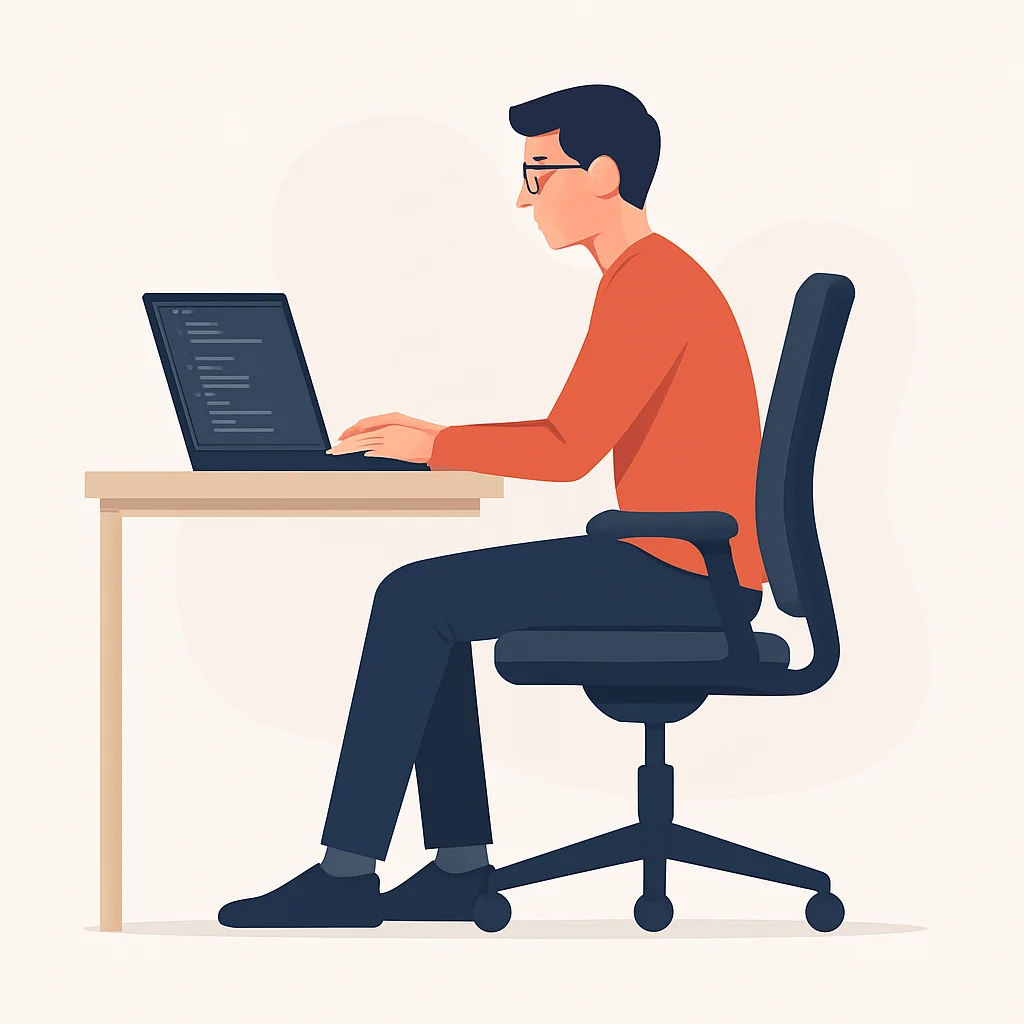
La chaise est l’élément le plus crucial de votre poste de travail. Une bonne chaise ergonomique soutient la courbure naturelle de votre colonne vertébrale et permet des ajustements précis pour s’adapter à votre morphologie. Ne lésinez pas sur cet investissement.
Étape 1
Réglage de la hauteur du siège
Vos pieds doivent être à plat sur le sol ou sur un repose-pieds. Vos genoux doivent former un angle d’environ 90 à 100 degrés. Les cuisses doivent être parallèles au sol. Pour une personne mesurant 1m75, cela signifie généralement une hauteur de siège entre 45 et 50 cm du sol.
Étape 2
Profondeur du siège
Il doit y avoir un espace de 2 à 4 doigts (environ 5 à 10 cm) entre le bord avant du siège et l’arrière de vos genoux. Cela évite de comprimer la circulation sanguine dans vos jambes.
Étape 3
Support lombaire
Le support lombaire doit épouser la courbe naturelle de votre bas du dos, généralement au niveau de la 3ème ou 4ème vertèbre lombaire. Il doit être réglable en hauteur et en profondeur. Une étude de l’université de Harvard en 2023 a montré qu’un bon soutien lombaire réduit la pression discale de 30%.
Étape 4
Accoudoirs
Les accoudoirs doivent être réglables en hauteur, en profondeur et en angle (4D). Ils doivent soutenir vos avant-bras de manière à ce que vos épaules soient détendues et vos coudes forment un angle de 90 degrés. Ils ne doivent jamais vous forcer à lever les épaules.
POINT CLÉ
Une chaise ergonomique de qualité supérieure peut coûter entre 500 et 1500 euros, mais sa durée de vie (souvent 10 ans ou plus) et les bénéfices pour votre santé en font un investissement rentable. Considérez-la comme un outil essentiel, au même titre qu’un bon ordinateur.
2.2. Le Bureau : Stabilité et Flexibilité
Après la chaise, le bureau est le deuxième pilier de votre poste de travail. L’idéal est un bureau réglable en hauteur, permettant d’alterner entre les positions assise et debout.
Hauteur du bureau
En position assise :
Vos coudes doivent être à un angle de 90 degrés lorsque vos mains sont sur le clavier, et vos avant-bras parallèles au sol. La hauteur typique pour un bureau assis est entre 72 et 75 cm, mais cela varie selon votre taille et la hauteur de votre chaise.
En position debout :
Le même principe s’applique : vos coudes à 90 degrés, avant-bras parallèles au sol. Pour une personne de 1m75, cela correspond souvent à une hauteur de bureau d’environ 105 à 115 cm.
Espace de travail
Assurez-vous d’avoir suffisamment d’espace pour vos écrans, clavier, souris et pour poser vos avant-bras. Un bureau d’au moins 120 cm de large et 70 cm de profondeur est recommandé pour un setup à deux écrans. Dégagez l’espace sous le bureau pour vos jambes et vos pieds.
POINT CLÉ
Alterner entre les positions assise et debout est essentiel. Des études montrent que cela réduit les douleurs dorsales de 54% et améliore la concentration. Visez 30-60 minutes debout pour chaque 60-90 minutes assis.
2.3. Les Écrans : Positionnement et Santé Visuelle
Le positionnement de vos écrans est crucial pour éviter les tensions au cou et aux yeux. Pour les développeurs utilisant souvent plusieurs moniteurs, c’est encore plus important.
Hauteur des écrans
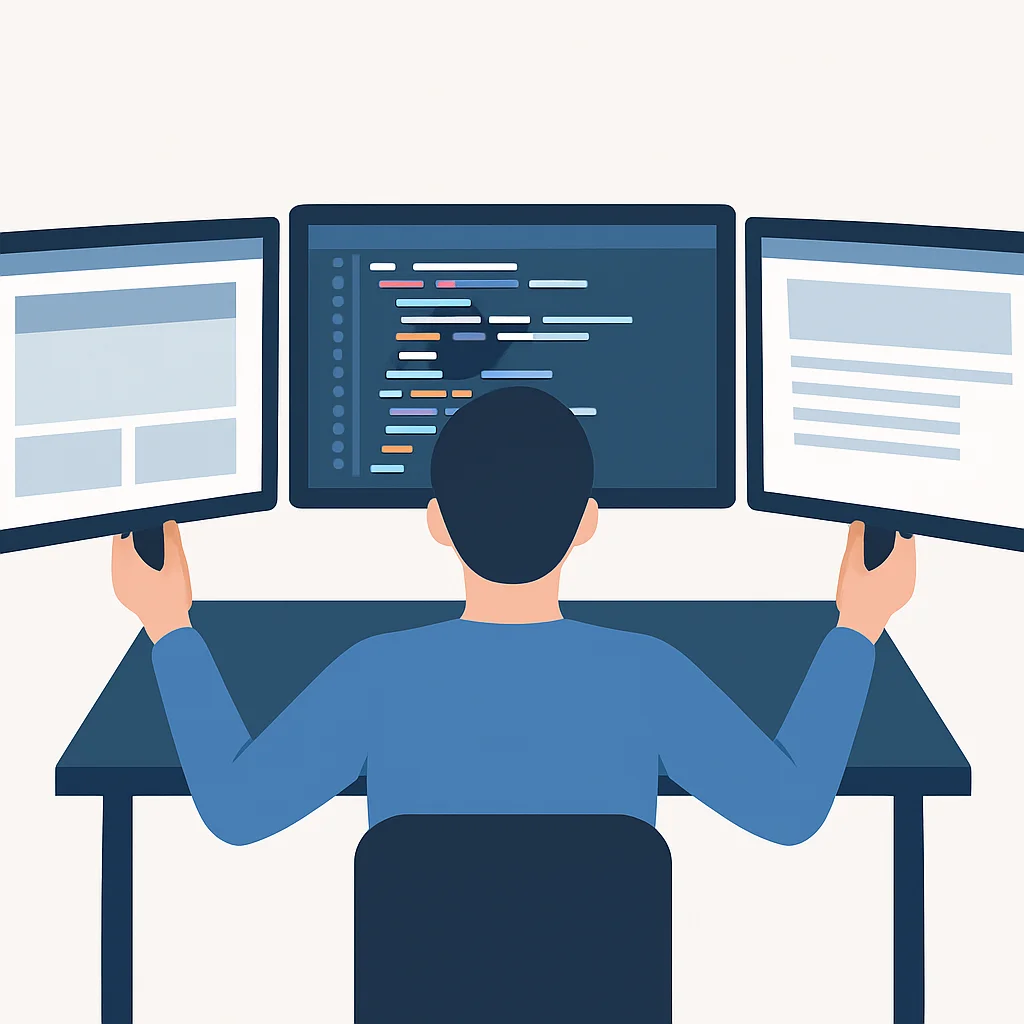
Le bord supérieur de votre écran principal doit être au niveau de vos yeux lorsque vous êtes assis droit. Si vous avez un deuxième écran, il doit être aligné en hauteur avec le premier pour minimiser les mouvements de tête.
Distance des écrans
Vos écrans doivent être à une distance d’un bras (environ 50 à 70 cm) de vos yeux. Cette distance permet de réduire la fatigue oculaire. Testez-la en tendant votre bras ; vos doigts doivent toucher l’écran.
Angle et positionnement pour plusieurs écrans
Si vous utilisez deux écrans de taille égale, centrez-les de manière à ce que la ligne de jonction soit devant vous. Si vous avez un écran principal et un secondaire, centrez l’écran principal et placez le secondaire à côté, légèrement incliné vers vous. Les bras de moniteur sont fortement recommandés pour une flexibilité maximale et pour libérer de l’espace sur le bureau.
POINT CLÉ
Une mauvaise posture de l’écran peut augmenter la charge sur le cou de 500% par rapport à une posture neutre. Le « cou de texte » est une réalité pour les développeurs, pas seulement les utilisateurs de smartphones.
2.4. Clavier et Souris : Extensions de Votre Corps
Le clavier et la souris sont vos interfaces directes avec l’ordinateur. Des choix inappropriés peuvent entraîner des troubles musculo-squelettiques des membres supérieurs, comme le syndrome du canal carpien ou la tendinite.
Clavier ergonomique
Optez pour un clavier qui permet à vos poignets de rester droits et naturels. Les claviers divisés ou en forme de V, les claviers ortholinéaires, et ceux avec un support de paume intégré sont d’excellentes options. Évitez les claviers trop épais qui forcent une flexion dorsale du poignet. Une inclinaison négative (vers le bas) est souvent préférable à une inclinaison positive.
Souris ergonomique
La souris verticale est l’une des solutions les plus populaires pour réduire la pronation de l’avant-bras. Les trackballs ou les pavés tactiles externes peuvent aussi être de bonnes alternatives. L’important est de trouver un dispositif qui maintient votre main et votre poignet dans une position neutre, sans torsion excessive. Pensez également à la taille de la souris, elle doit correspondre à votre main.
Positionnement
Placez le clavier et la souris le plus près possible de votre corps pour éviter d’étendre vos bras. Le centre de votre clavier doit être aligné avec le centre de votre corps. Le tapis de souris avec repose-poignet peut être utile, mais assurez-vous de reposer la paume de votre main et non le poignet directement pour ne pas comprimer le canal carpien.
POINT CLÉ
Une souris verticale peut réduire la tension musculaire de l’avant-bras de 30% par rapport à une souris standard. Le choix d’un bon clavier et d’une bonne souris peut prévenir 80% des microtraumatismes répétés liés à la frappe et au clic.
2.5. Éclairage et Environnement Général : L’Ambiance de Travail
Un bon éclairage et un environnement de travail agréable contribuent grandement à votre confort visuel et mental, réduisant la fatigue et augmentant la concentration.
Éclairage
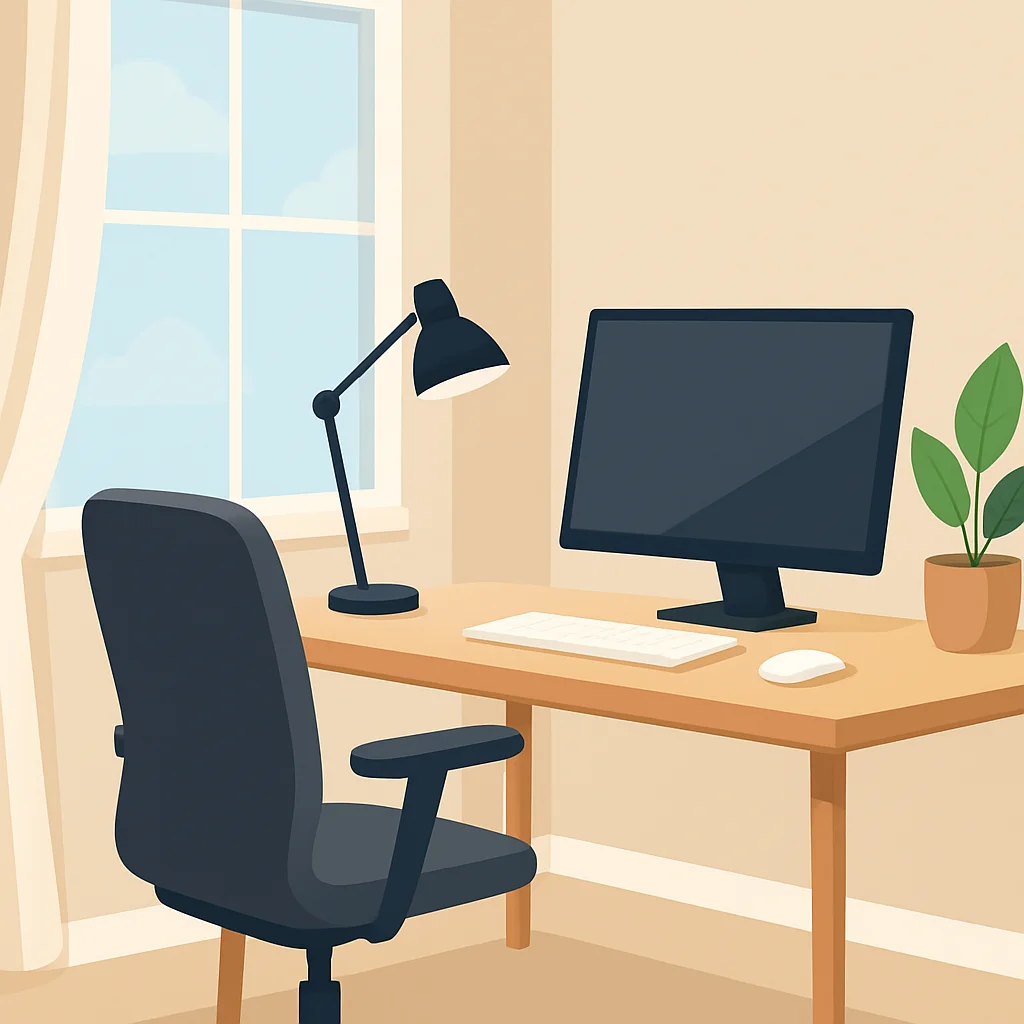
Privilégiez la lumière naturelle autant que possible. Positionnez votre écran perpendiculairement à la fenêtre pour éviter les reflets directs. Si la lumière naturelle est insuffisante, utilisez un éclairage d’appoint qui ne crée pas d’éblouissement sur l’écran. La température de couleur des lumières LED devrait être autour de 4000K (blanc neutre) pour une meilleure concentration. Une lampe de bureau avec un bras articulé est idéale pour éclairer vos documents sans éblouir l’écran. Ajustez la luminosité de votre écran pour qu’elle corresponde à celle de l’environnement.
Niveau sonore
Un environnement calme est propice à la concentration des développeurs. Si vous travaillez dans un espace ouvert ou bruyant, des écouteurs à réduction de bruit peuvent être un excellent investissement. Le bruit de fond constant peut réduire la productivité de 66% et augmenter le stress.
Température et qualité de l’air
Maintenez une température agréable, idéalement entre 20 et 22°C. Une bonne ventilation est essentielle. Les plantes vertes peuvent améliorer la qualité de l’air et le bien-être général, avec des études montrant une réduction de 15% des symptômes liés à l’environnement de bureau.
2.6. Logiciels et Habitudes : L’Ergonomie Comportementale
L’ergonomie ne se limite pas au matériel. Vos habitudes et l’utilisation de certains logiciels peuvent également jouer un rôle majeur dans votre santé et votre productivité.
Rappels de pauses
Utilisez des applications ou des scripts pour vous rappeler de prendre des pauses régulières. La règle du 20-20-20 (toutes les 20 minutes, regardez quelque chose à 20 pieds (6 mètres) pendant 20 secondes) est excellente pour la fatigue oculaire. Des pauses plus longues (5-10 minutes) toutes les heures sont essentielles pour bouger et se dégourdir les muscles.
Exercices et étirements
Intégrez de courts exercices d’étirement pour le cou, les épaules, les poignets et le dos pendant vos pauses. Il existe de nombreuses ressources en ligne pour des routines de 5 minutes adaptées au bureau. La pratique régulière de ces étirements peut réduire les TMS de 40%.
Filtres de lumière bleue
Des logiciels comme F.lux ou Night Shift (macOS) ajustent la température de couleur de votre écran pour réduire l’émission de lumière bleue, particulièrement le soir. Cela peut améliorer la qualité de votre sommeil et réduire la fatigue oculaire.
EXPLICATION DU CODE
Ce simple script Python utilise la bibliothèque time pour créer un rappel de pause toutes les 25 minutes (méthode Pomodoro). Il affichera un message dans votre terminal. Vous pouvez l’adapter pour des notifications plus sophistiquées ou l’intégrer dans un système d’exploitation.
import time
import os

def take_a_break(duration_minutes):
    """
    Affiche un rappel de pause et attend la durée spécifiée.
    """
    print(f"\n--- Il est temps de faire une pause de {duration_minutes} minutes ! ---")
    print("Levez-vous, étirez-vous, regardez au loin...")
    time.sleep(duration_minutes * 60)
    print("\n--- Pause terminée ! Reprenons le travail. ---")

def work_session(session_minutes):
    """
    Simule une session de travail avec un compte à rebours.
    """
    print(f"\nDébut de la session de travail de {session_minutes} minutes.")
    for i in range(session_minutes * 60, 0, -1):
        # Afficher le compte à rebours toutes les minutes pour ne pas spammer
        if i % 60 == 0 or i <= 10: # Afficher les 10 dernières secondes
            minutes = i // 60
            seconds = i % 60
            print(f"\rTemps restant: {minutes:02d}:{seconds:02d}", end="", flush=True)
        time.sleep(1)
    print("\rSession de travail terminée !", flush=True)

if __name__ == "__main__":
    work_duration = 25 # minutes de travail
    break_duration = 5  # minutes de pause

    print("Bienvenue dans votre assistant d'ergonomie Kwontenu !")
    print(f"Nous allons alterner {work_duration} min de travail et {break_duration} min de pause.")

    while True:
        work_session(work_duration)
        take_a_break(break_duration)
        # Optionnel: demander à l'utilisateur de continuer ou d'arrêter
        choice = input("Appuyez sur Entrée pour la prochaine session, ou 'q' pour quitter : ")
        if choice.lower() == 'q':
            print("Arrêt de l'assistant. N'oubliez pas de bouger régulièrement !")
            break
3. Exemples Concrets de Setups Ergonomiques
Mettre en pratique les principes ergonomiques peut sembler complexe, mais voici des exemples concrets de configurations qui ont fait leurs preuves pour les développeurs.
3.1. Le Setup Minimaliste et Optimisé
Cas d’utilisation : Développeur Frontend en télétravail
Ce setup se concentre sur l’essentiel pour un maximum de confort et de prévention des TMS.
Chaise : Herman Miller Aeron (ou équivalent) pour un support lombaire et des accoudoirs 4D exceptionnels.
Bureau : Bureau assis-debout électrique, 140×80 cm, avec 3 positions préréglées.
Écran : Un seul écran ultra-large (34 pouces, 3440×1440) sur un bras articulé. Le centre de l’écran est aligné avec le centre du corps.
Clavier : Clavier mécanique ergonomique divisé (par exemple, ErgoDox EZ ou Kinesis Advantage360).
Souris : Souris verticale Logitech MX Vertical.
3.2. Le Setup Double Écran pour la Productivité
Cas d’utilisation : Développeur Backend ou DevOps
Idéal pour la gestion de multiples terminaux, logs et documentation simultanément.
Chaise : Steelcase Gesture, réputée pour son soutien aux différentes postures de travail avec des écrans multiples.
Bureau : Bureau assis-debout robuste, 160×80 cm, pour supporter deux grands écrans.
Écrans : Deux écrans 27 pouces (2560×1440) sur un double bras de moniteur. Les bords intérieurs des écrans se touchent au centre, créant une courbe légère vers l’utilisateur. Le bord supérieur est à hauteur des yeux.
Clavier : Clavier compact TKL (Tenkeyless) pour rapprocher la souris, avec un repose-poignet en gel.
Souris : Souris ergonomique classique (par exemple, MX Master 3) avec un tapis de souris à gel pour le poignet.
3.3. L’Aménagement pour Laptop et Écran Externe
Cas d’utilisation : Développeur nomade ou en coworking
Optimiser un setup avec un ordinateur portable comme unité principale.
Chaise : Chaise de bureau ergonomique de voyage ou de taille compacte, avec support lombaire réglable.
Bureau : Bureau standard ou assis-debout compact (100×60 cm).
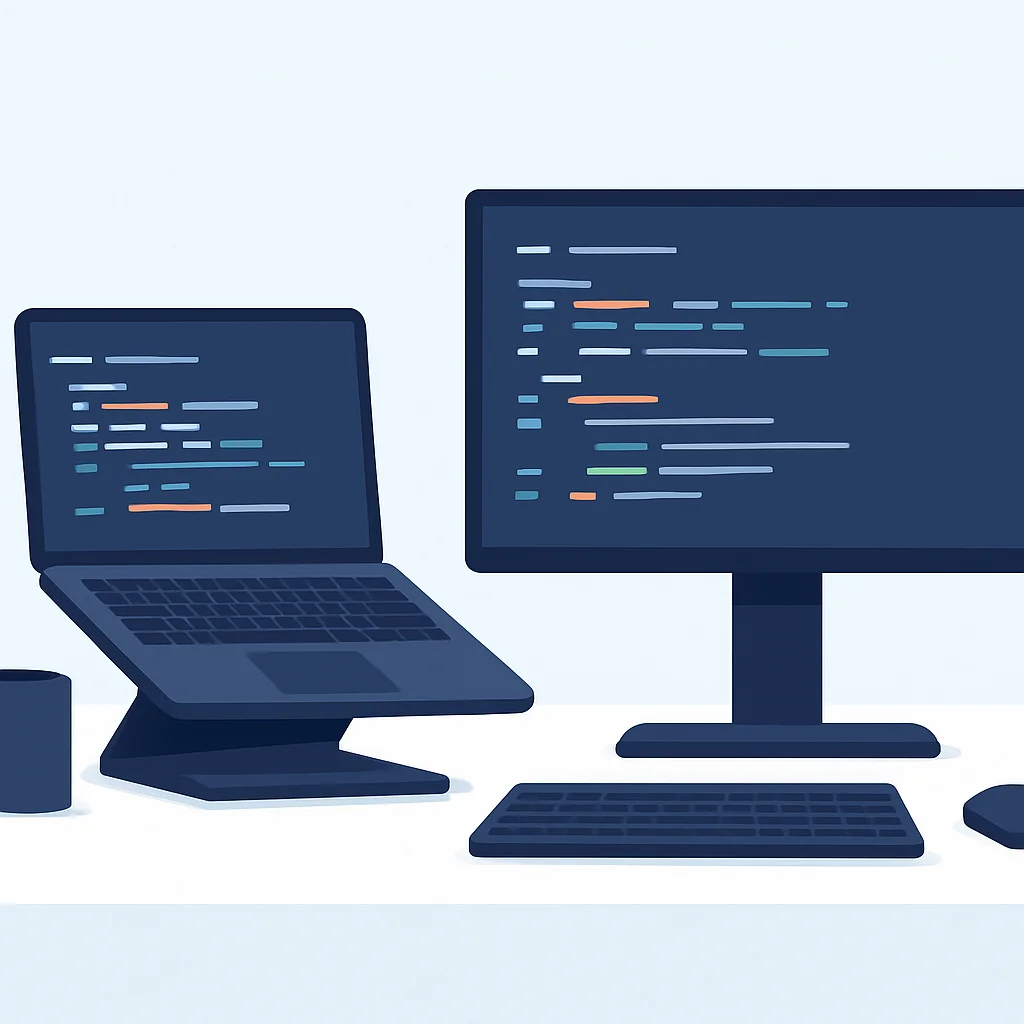
Écran : Un écran externe 24 ou 27 pouces sur un bras de moniteur. L’ordinateur portable est placé sur un support pour le surélever et l’aligner avec l’écran externe, le rendant utilisable comme deuxième écran (ou fermé s’il n’est pas utilisé).
Clavier : Clavier externe compact et léger (par exemple, un 60% ou 75%) pour un transport facile.
Souris : Souris sans fil compacte ou trackpad externe pour une flexibilité maximale.
POINT CLÉ
L’investissement initial dans un setup ergonomique (environ 1500-3000 euros pour une solution complète) est largement compensé par la réduction des coûts de santé à long terme et l’augmentation de la productivité. Une étude de l’université de Stanford en 2025 a estimé un retour sur investissement de 300% sur 5 ans pour les entreprises.
4. Mises en Garde et Bonnes Pratiques
Même avec le meilleur équipement, de mauvaises habitudes peuvent annuler tous les bénéfices. Voici quelques points à surveiller.
AVERTISSEMENT
Ne pas faire de pauses régulières est l’erreur la plus courante. Même avec une chaise parfaite, rester assis immobile pendant des heures est néfaste pour la circulation sanguine, les muscles et la concentration. Le corps humain n’est pas fait pour l’immobilité prolongée.
4.1. Les Erreurs Courantes à Éviter
Problème 01
Ignorer les signaux de douleur
De nombreux développeurs ignorent les premières douleurs (nuque raide, picotements dans les doigts, mal de dos) pensant que c’est « normal ». C’est un signe avant-coureur de problèmes plus graves.
SOLUTION
Écoutez votre corps. Si une douleur persiste plus de quelques jours, consultez un professionnel de la santé (médecin, kinésithérapeute, ostéopathe). N’attendez pas que le problème s’aggrave.
Problème 02
Mauvaise gestion des câbles
Un enchevêtrement de câbles sous le bureau peut restreindre l’espace pour les jambes, entraîner des risques de trébuchement et rendre le nettoyage difficile.
SOLUTION
Utilisez des passe-câbles, des gaines, des scratchs et des paniers sous le bureau pour organiser vos câbles. Cela améliore non seulement l’esthétique, mais aussi la sécurité et la flexibilité de votre poste.
4.2. Liste de Vérification Ergonomique Rapide
Votre poste de travail est-il ergonomique ?
☑ Mes pieds sont-ils à plat sur le sol ou sur un repose-pieds ?
☑ Mes genoux forment-ils un angle de 90-100 degrés ?
☑ Mon dos est-il soutenu par le dossier et le support lombaire de ma chaise ?
☑ Mes coudes sont-ils à 90 degrés, près du corps, avec les avant-bras parallèles au sol ?
☑ Mes poignets sont-ils droits et neutres lorsque je tape ou utilise la souris ?
☑ Le bord supérieur de mon écran est-il au niveau de mes yeux ?
☑ Mes écrans sont-ils à une distance d’un bras (50-70 cm) ?
☑ Ai-je suffisamment d’espace pour bouger mes jambes sous le bureau ?
☑ L’éclairage est-il suffisant sans causer d’éblouissement ou de reflets ?
☑ Est-ce que je prends des pauses régulières et fais des étirements ?
5. Foire Aux Questions (FAQ)
Q. Quel est le coût moyen d’un bon setup ergonomique pour un développeur en 2026 ?
R. Un setup ergonomique complet et de qualité pour un développeur peut coûter entre 1500 et 3000 euros en 2026, incluant une chaise de qualité, un bureau assis-debout, des écrans et des périphériques ergonomiques. C’est un investissement pour votre santé à long terme.
Q. Est-il vraiment nécessaire d’avoir un bureau assis-debout ?
R. Bien que non strictement obligatoire, un bureau assis-debout est fortement recommandé. Alterner les positions réduit les douleurs dorsales de plus de 50% et améliore la concentration, ce qui est un atout majeur pour les développeurs passant de longues heures devant l’écran.
Q. Comment gérer la fatigue oculaire en tant que développeur ?
R. Appliquez la règle du 20-20-20 : toutes les 20 minutes, regardez un objet à 20 pieds (environ 6 mètres) pendant 20 secondes. De plus, ajustez la luminosité de votre écran, utilisez des filtres de lumière bleue et assurez un bon éclairage ambiant sans reflets.
Q. Les claviers ergonomiques sont-ils difficiles à utiliser ?
R. Il y a une période d’adaptation, souvent de quelques jours à quelques semaines, pour s’habituer à un clavier ergonomique divisé ou ortholinéaire. Cependant, les bénéfices en termes de confort et de prévention des TMS surpassent largement cette courbe d’apprentissage initiale.
6. Conclusion : Votre Santé, Votre Productivité
En tant que développeurs, notre corps est notre principal outil de travail. Négliger son ergonomie, c’est compromettre non seulement notre bien-être physique, mais aussi notre capacité à coder efficacement et à rester compétitif dans un domaine en constante évolution. En 2026, les avancées technologiques en matière de matériel ergonomique et la prise de conscience croissante de l’importance de la santé au travail nous offrent des opportunités inégalées pour optimiser nos postes de travail.
Avantages
✓ Réduction significative des douleurs au dos, au cou et aux poignets.
✓ Augmentation de la concentration et de la productivité de 10 à 15%.
✓ Prévention des maladies professionnelles et des arrêts de travail coûteux.
✓ Amélioration du bien-être général et de la qualité de vie.
✓ Valorisation de votre environnement de travail, que ce soit au bureau ou à la maison.
Nous espérons que ce guide détaillé vous aura fourni les clés pour aménager un poste de travail qui vous soutient, vous protège et vous permet de donner le meilleur de vous-même, jour après jour. Prenez le temps d’évaluer votre setup actuel, d’identifier les points faibles et d’apporter les ajustements nécessaires. Votre corps et votre esprit vous remercieront.
Merci de votre lecture !
Sur Kwontenu, nous nous engageons à vous fournir des guides pratiques pour optimiser tous les aspects de votre vie professionnelle et personnelle. Nous espérons que cet article vous aidera à construire un avenir plus sain et plus productif.
Des questions ou des retours d’expérience sur votre setup ergonomique ? Laissez un commentaire ci-dessous, Kwontenu est là pour vous accompagner.
RÉFÉRENCES
Agence européenne pour la sécurité et la santé au travail : Troubles musculo-squelettiques →
Organisation Mondiale de la Santé : Ergonomie et Santé →
Harvard Business Review (2023) : The Benefits of an Ergonomic Workstation →
Stanford University (2025) : Return on Investment of Ergonomic Interventions →